网盘里资源万千,但在主设备上运行网盘客户端,总让人有一种的微妙不安。
无论是后台长驻、全盘扫描的隐私顾虑,还是同步逻辑导致的数据风险,都让“仅仅是想下个资料”这件事变得沉重。如果你也不想时刻忍受软件的喧宾夺主,那么 Sandbox(沙盒)就是那个完美的“隔离岛”。
沙盒:隔离软件。其它平台沙盒、虚拟机同理,本文以 Windows 为例。
一、第一阶段:临时“隔离区”
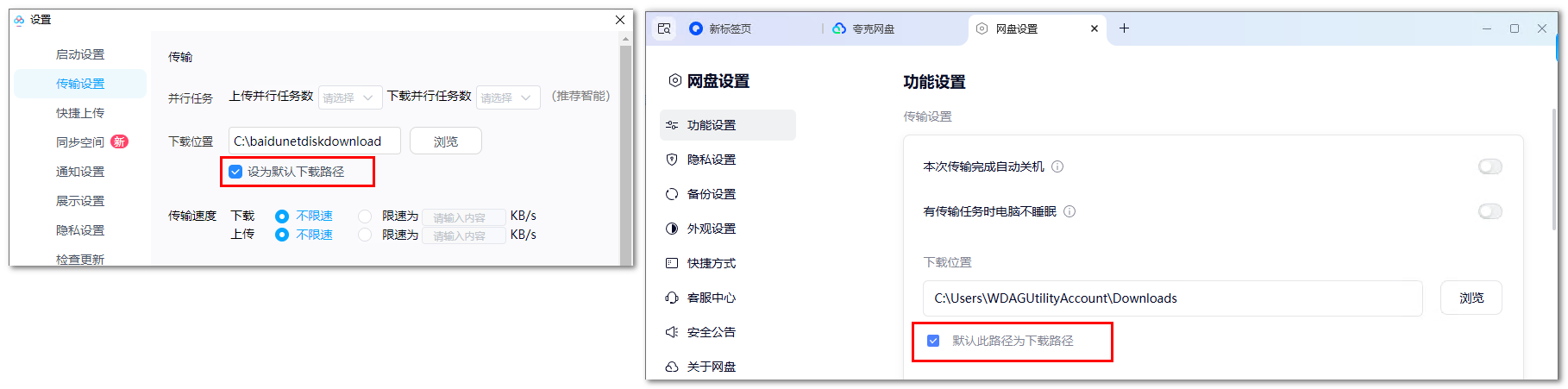
最简单的方案:打开沙盒,把网盘安装包扔进去,安装,下载,完成。
二、第二阶段:打通“隔离岛”与“港口”
很快你会发现两个痛点:
- 二次拷贝:资源下到沙盒里,还得手动复制出来?这不仅是对时间的极大浪费,在大容量文件面前,更是对硬盘写入寿命的“二次伤害”。
- 空间上限:沙盒默认分配的虚拟空间有限,动辄几十 GB 的资源很容易让它空间不足。
解决方案:映射本地磁盘(Mapped Folders)。
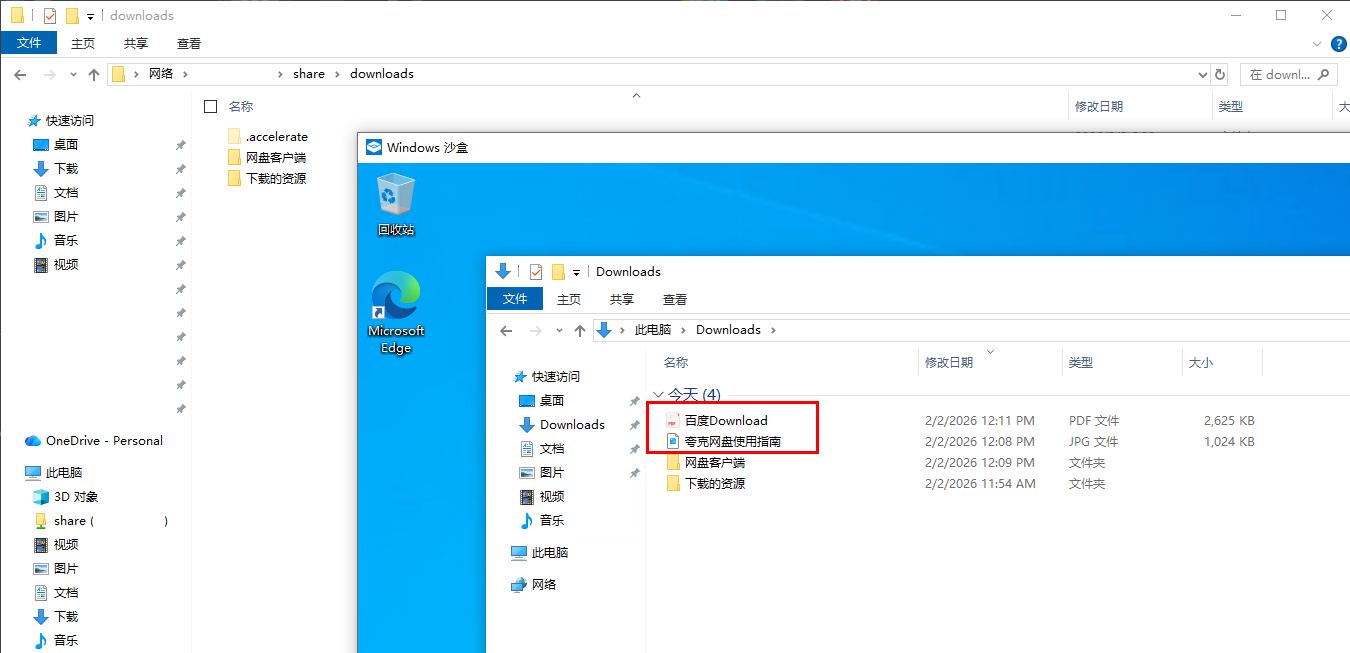
我们可以把本地或局域网中的某个下载目录,映射给沙盒作为存储锚点。在沙盒里下载,数据实际上直接流向了你的目标硬盘。
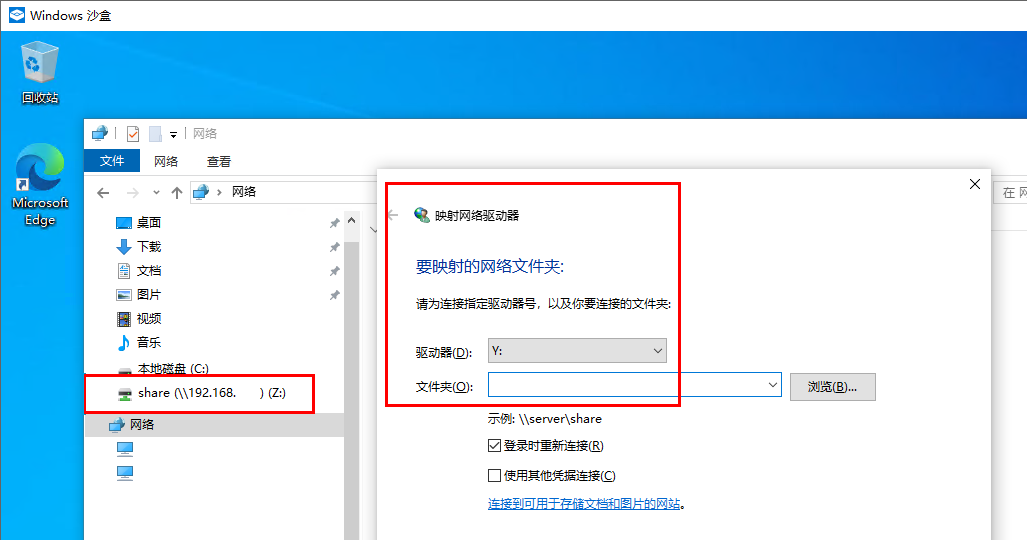
这种方式绕过了虚拟磁盘,让数据直接“落地”。即便沙盒崩溃或关闭,已下载的文件也安稳地躺在你的物理磁盘里。
三、第三阶段:懒人包
如果每次下载都要手动映射、修改路径,那就违背了我们“追求效率”的初衷。通过 .wsb 配置文件,我们可以实现“一键登岛,航路自通”。
1. 简单步骤
-
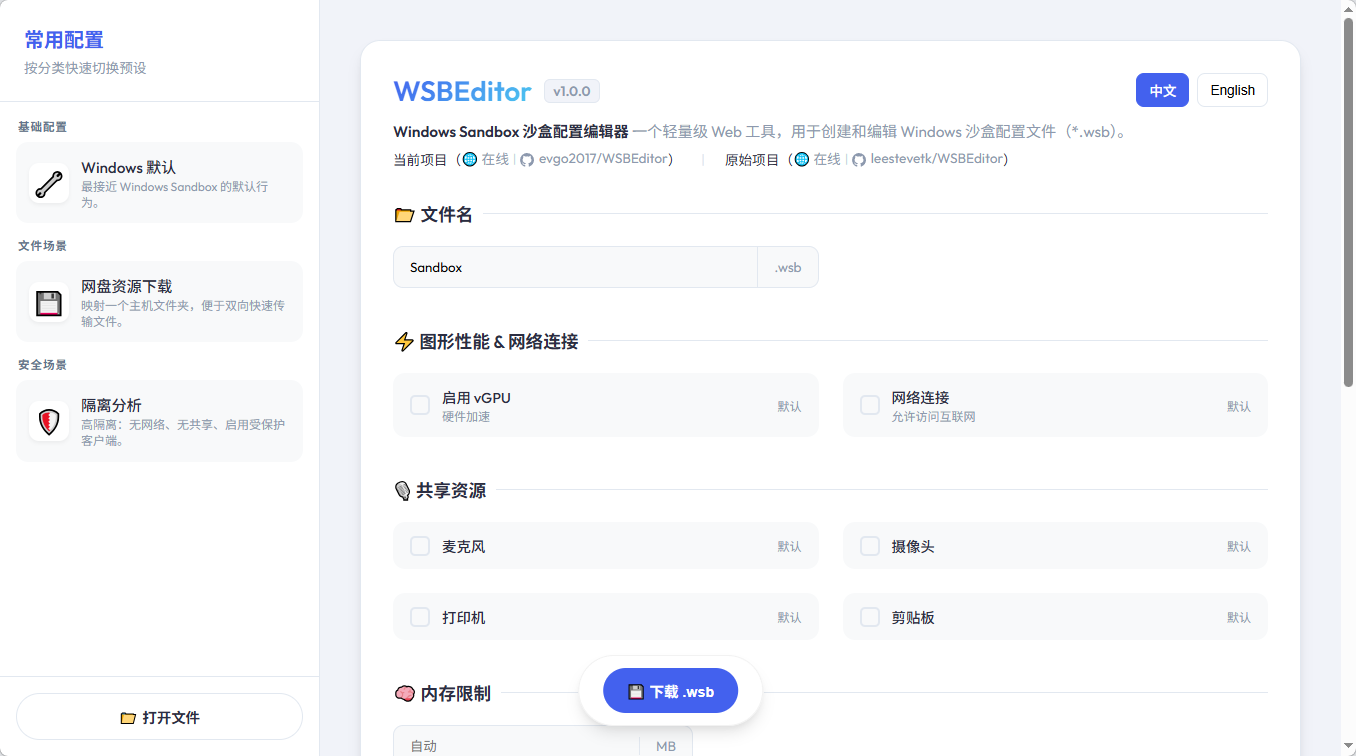
访问地址:打开 WSBEditor 可视化编辑器。
-
选择配置:点击“常用配置”中的 “网盘资源下载”。
-
映射文件夹:在自动生成的映射项中,把
HostFolder改为你真实的下载目录(如D:\Downloads),然后点击底部的 “下载配置”。
双击下载好的 .wsb 文件,你的沙盒便带着所有配置齐备的“港口”一键起航。
若想对这款工具再进行了解,或了解配置文件内部,请阅读 Windows 沙盒配置在线工具:从“手写 XML”到“一键下载”。
四、结语:关于工具的控制权
我曾尝试过虚拟机的方案,但那依然太“沉”。现在的沙盒方案,本质上是对数据主权的一次重申。
- 有限的权限:软件能看到的,只有我们分配给它的那个特定文件夹。
- 纯粹的环境:避开了软件冲突,我也更愿意使用网盘软件了。
在存储资源时,以前总是习惯性地囤积,但很多东西直到被删除时都未曾打开。 现在,我只将那些真正读过、体验过且觉得有价值的东西进行持久化。这种“先沙盒、后持久化”的过滤机制,让我对数据有了更清晰的认识。
碎碎念
- WSBEditor 沙盒编辑器:这是一个令人惊喜的创意。原生 HTML 格式赋予了它“易部署、易移动”属性,是“小而美”的工具范式。
- 关于记录的时机:这是一个值得反思的体验——一定要同步留下记录。这篇文章因为片刻的推迟,险些错过了成文的冲动。虽然 2 月初已经完稿(这里面既有开发 WSBEditor 网站带来的精力消耗,也有反复审读润色的耗时),但回过头看,这篇内容完全有余裕赶在年前送到大家手中。
- 系列存稿:最近这段时间,我会把年前沉淀下来的几篇“存稿”陆续发布,后续会有一串体系化的关联文章。如果你也对这类探索感兴趣,欢迎持续关注!
参考资料
一日一技 | 让 Windows 沙盒更好用:wsb 文件配置实例 - 少数派
如何在 Windows 11 中与沙盒共享主机文件夹 - Tech Club
| 文章标题 | 访问链接 |
|---|---|
| 一日一技 让 Windows 沙盒更好用:wsb 文件配置实例 - 少数派 | https://sspai.com/post/70356 |
| 如何在 Windows 11 中与沙盒共享主机文件夹 - Tech Club | https://sclub.recmg.com/tech/blogs/how-to-share-host-folder-with-sandbox-in-windows |
| WSBEditor 沙盒编辑器 原项目 | https://leestevetk.github.io/WSBEditor/WSBEditor-Latest.html |
| WSBEditor 沙盒编辑器 新版本 | https://evgo2017.com/project/WSBEditor |
👋 感谢阅读!如有疑问或需要获取最新更新,请点击左下角【阅读原文】访问维护主页,或在评论区留言交流。
如果这篇文章对你有所启发,请点赞、分享、关注!感谢支持!