有时,为了搭建一个完全隔离的开发环境,最好的方式不是虚拟机,而是一台物理隔离的干净设备。正好有一台空闲机器,重装系统再适合不过。
一、工欲善其事:物料准备
在开始这一场“手术”前,请确保你已备齐以下物料:
- ISO 镜像:可去微软官网获取最纯净的原版镜像。
- U 盘:一个 8GB 以上的空 U 盘。
- Rufus:这是一款轻量、纯净的启动盘制作工具。Rufus 官网、网盘下载 Rufus。
[!TIP] 为什么选 Rufus 而不是 PE 工具箱?以前一直在用 PE 工具箱,这次想换 Rufus 试试看——直接解析 ISO 并写入设备。
二、起手:U 盘备份与分析
重要:先备份 U 盘内的数据,格式化会删除 U 盘数据。
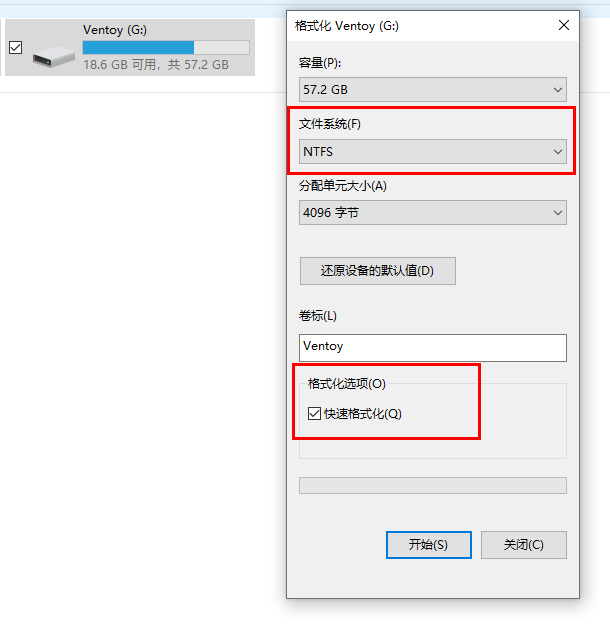
[!NOTE] 关于存储的小常识:U 盘只适合做“临时转移”,不建议长期存储重要数据。由于底层的 Flash 擦写特性,高速存储应选 SSD,长期归档应选 HDD(机械硬盘)。
三、Rufus:制作启动盘
1. 配置核心选项
打开 Rufus,程序会自动识别插入的 U 盘。选择镜像,其它信息按需修改,点击开始。
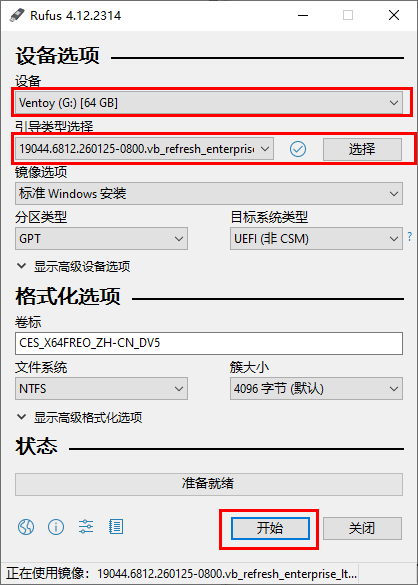
关于分区类型 (GPT vs MBR):
- GPT:用于现代电脑。配合 UEFI 启动,支持 2TB 以上硬盘,启动速度更快,且有更强的自恢复能力。如果你的电脑是
近几年的,闭眼选 GPT。 - MBR:用于 2010 年前后的老旧电脑。

2. 准备完毕
点击“开始”后,建议勾选 禁止数据收集。这不仅有助于保护隐私,更是为了让安装后的系统更清爽。

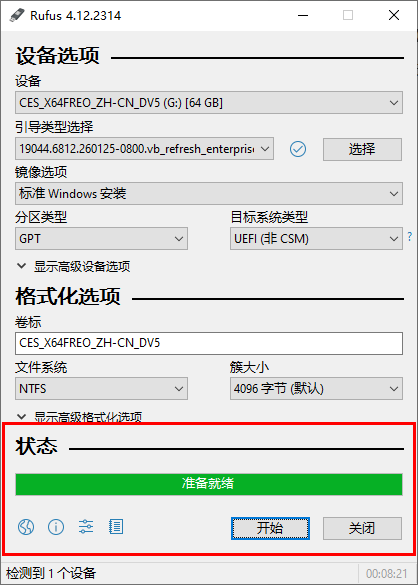
等待进度条走完,当显示“准备就绪”时,启动 U 盘就打造完成了。
四、BIOS:设置首屏启动
这是很多初学者的“迷宫阶段”。我们要告诉电脑:重启后不要进旧系统,直接进 U 盘。
方式 A:通过系统设置(推荐)
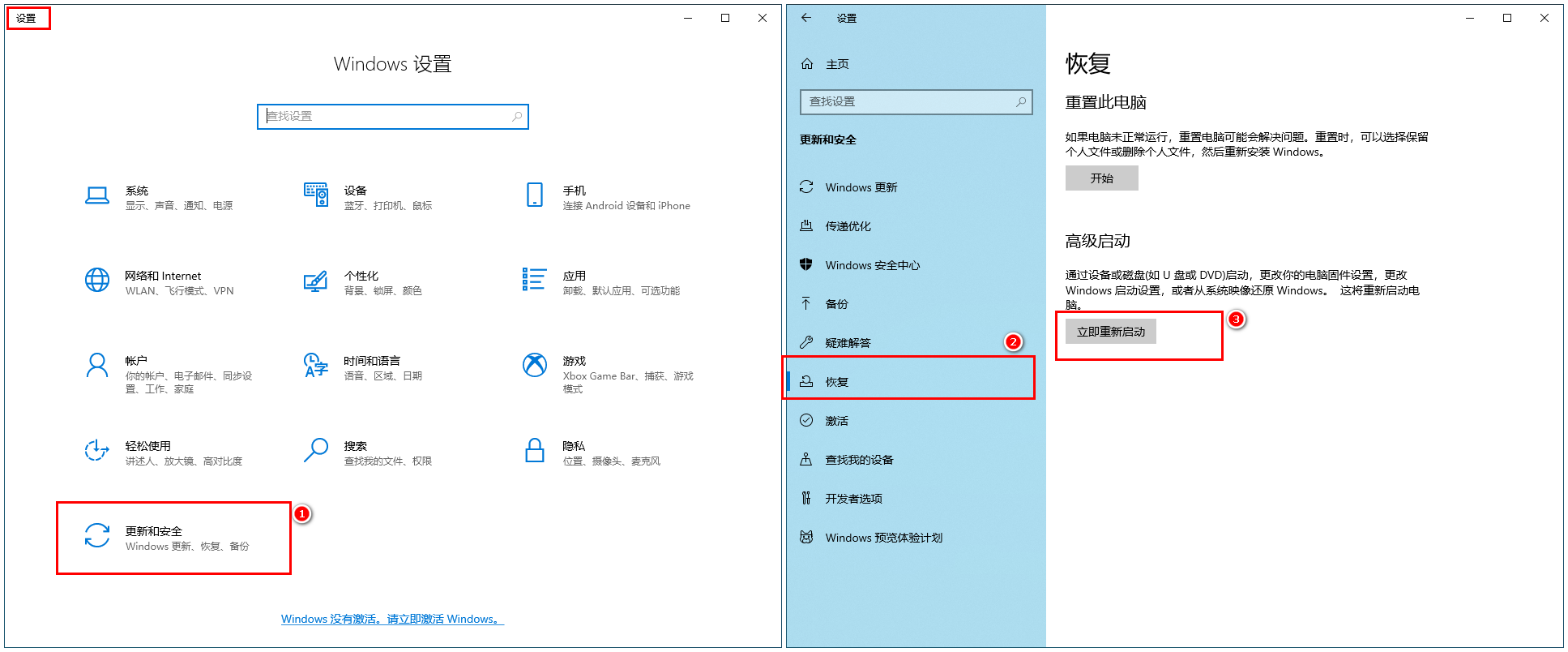
如果你的电脑当前还能进入系统,这是最从容的方式:
- 设置 -> 更新和安全 -> 恢复。
- 高级启动 -> 立即重新启动。
- 选择 疑难解答 -> 高级选项 -> UEFI 固件设置。
方式 B:快捷键突击
在关机状态下按下电源键,并紧接着快速点击快捷键:
- 常见快捷键:F2 / F8 / F11 / F12 / ESC
- 各品牌主板 BIOS 启动快捷键:建议搜索这个名字,查找对应电脑快捷键
五、启动:关于分区的困惑
进入 BIOS 后,将 U 盘设为第一启动项。保存并重启。
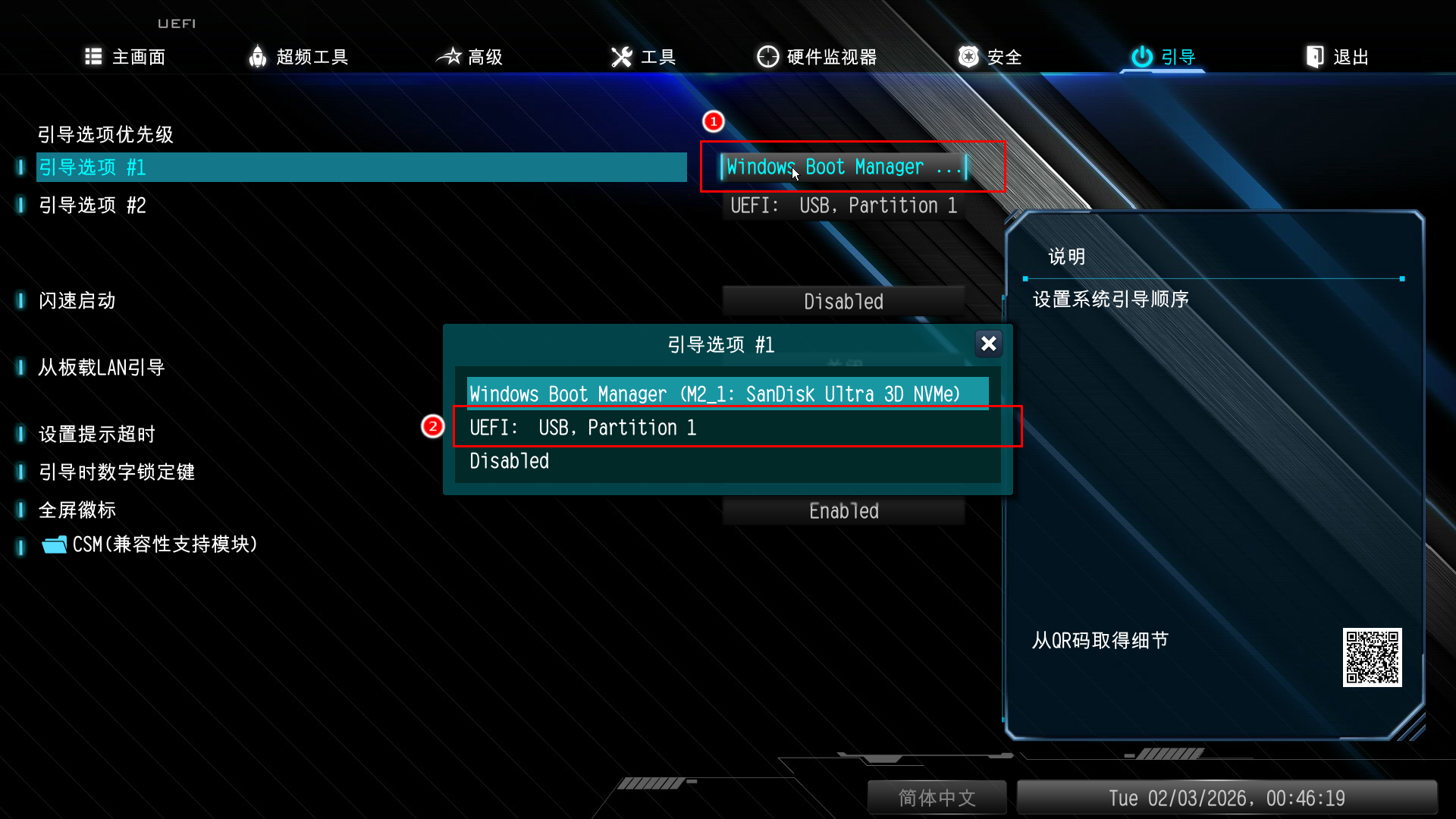
为什么会出现两个 UEFI 分区?
你可能会看到 UEFI: USB, Partition 1 和 Partition 2。
简单来说:这是 Rufus 为了兼容性做的“嵌套设计”。
- Partition 1:通常存放引导文件,确保 UEFI 固件能识别。
- Partition 2:存放真正的系统镜像文件(超过 4GB)。
结论:优先选带 UEFI 的第一个选项。
六、落地:系统安装
进入安装界面后,选择“自定义:仅安装 Windows”。建议删掉所有分区,让整块硬盘重新分配。
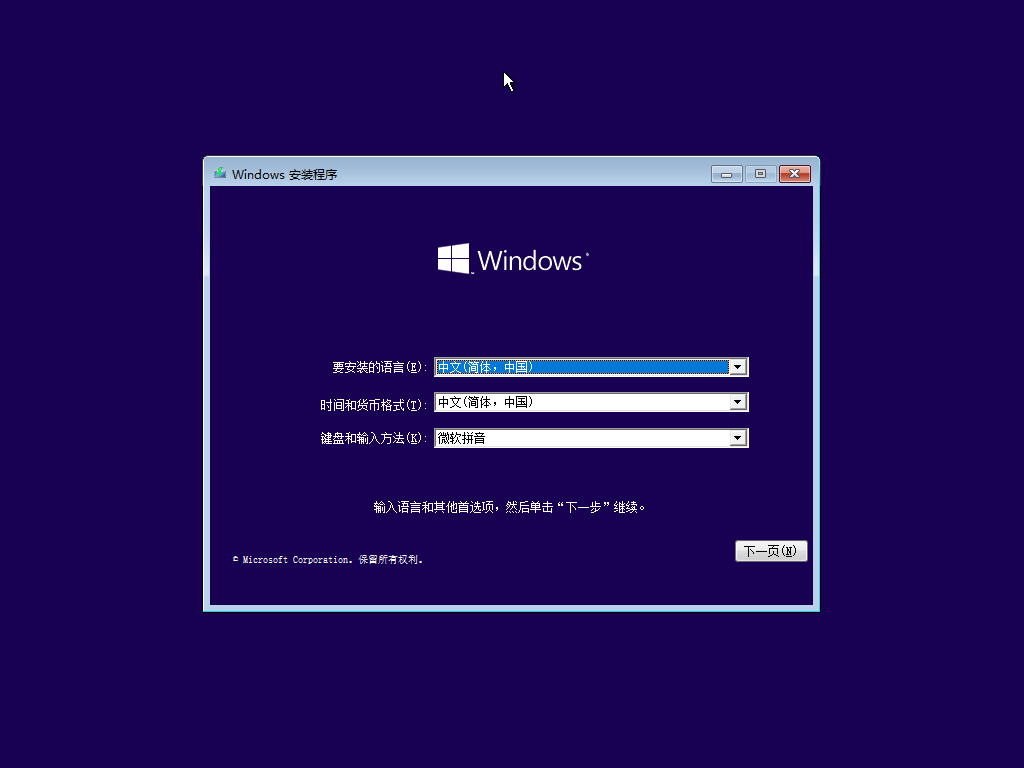
后续的点击过程资料非常丰富,可以参考这篇详细步骤中的 六、系统安装 部分。
| 资源名称 | 链接地址 |
|---|---|
| 这篇详细步骤 | https://blog.csdn.net/Lorrey_/article/details/124109716 |
七、总结
重装系统不是在修复旧的错误,而是在为新的创造清理场地。
碎碎念
- CZ880 之殇:我必须吐槽一句,我弄丢了曾经那个“终身质保”的顶级 U 盘 CZ880!全铝外壳的手感、出色的传输速度、让人安心的质保……痛心疾首 …(:з」∠)。
- 下篇:意料之外的“底噪”:
系统的纯净固然让人愉悦,但我注意到这台 DIY 小主机的风扇声“嗡嗡作响”。再次进入 BIOS,开启一场关于
风扇降噪的实验。
👋 感谢阅读!如果这篇文章对你有所帮助,欢迎点赞、分享、关注。感谢你的支持,也欢迎在评论区留言交流。