在进行风扇降噪的实验时,我意识到为了记录最真实的创作细节,手机对着屏幕的“古法拍照”已经难以为继。在写技术博文时,高质量的图片是逻辑清晰的最佳证明。
前言
为了完善“不完美”的记录过程,我试着搜了搜:BIOS 能不能直接截图?答案是肯定的。主板 BIOS 里其实隐藏着一个优雅的截图逻辑,它能将当前的调试状态瞬间渲染为无损的 BMP 图像。
以我的这块华擎主板为例:操作方式比想象中简单,但在实践中我也踩了几个值得存档的坑,希望你能避开。
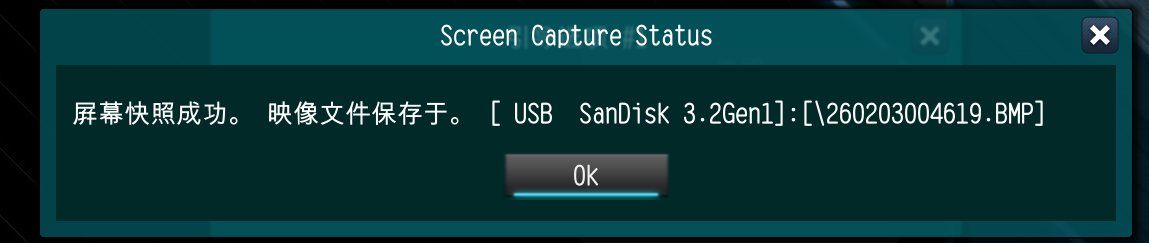
第一步:准备一个 FAT32 格式的 U 盘
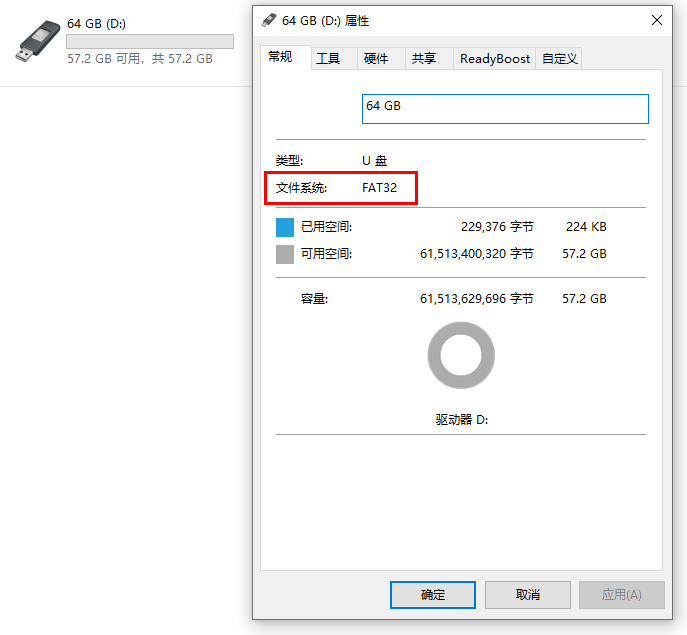
要让 BIOS 认出你的 U 盘,必须使用 FAT32 文件系统。
操作步骤:
- 右键 U 盘,点击“属性”,查看这个 U 盘的文件系统是否是
FAT32。 - 如果是,这一步结束;如果不是,请看下方的对策。
避坑:exFAT ≠ FAT32
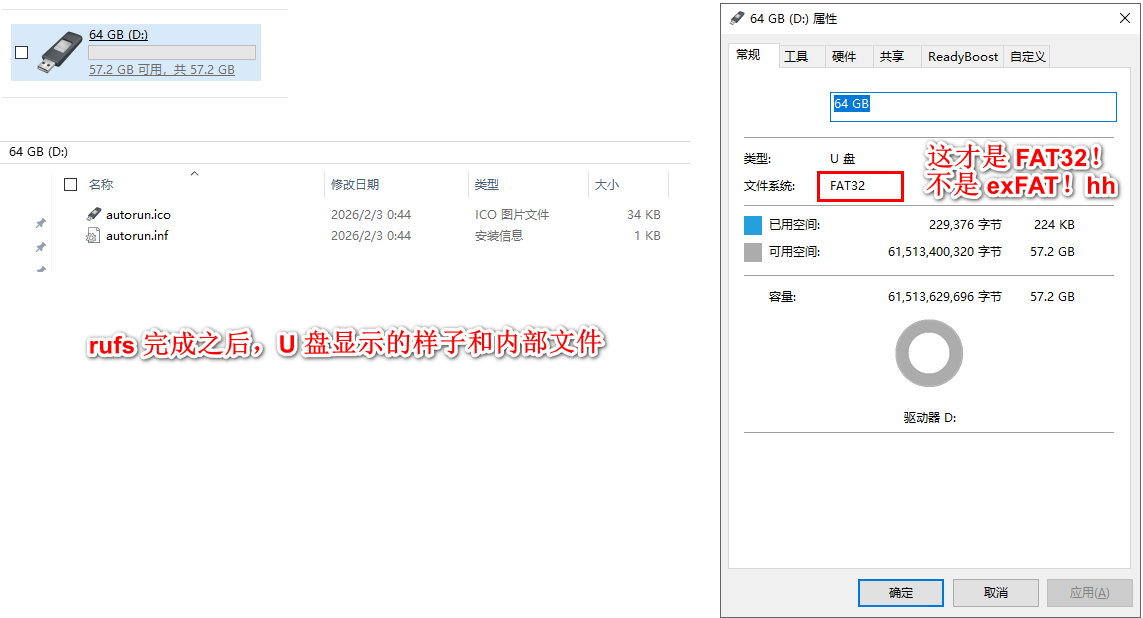
我在初次格式化时,因为名字里都有“FAT”而错把 exFAT 当成了 FAT32。多次截图排查才意识到问题。
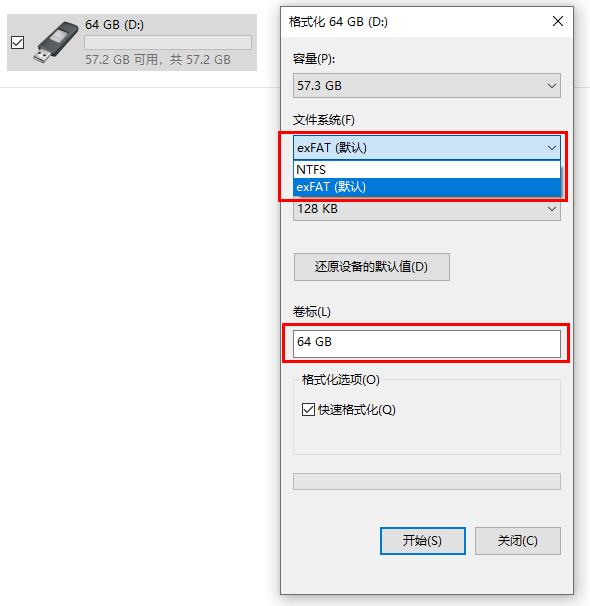
原因: 如果你的 U 盘容量大于 32GB,Windows 自带的工具往往只提供 exFAT 选项。
对策: 请出 Rufus 等工具强制格式化为 Large FAT32。记得勾选“非可引导”,分区方案选择 MBR。
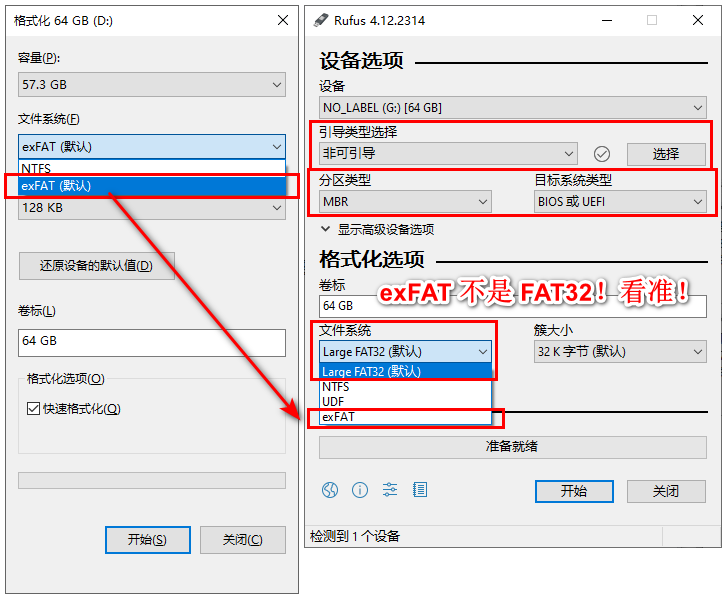
正确格式化后:
第二步:U 盘插入 USB 接口
将准备好的 U 盘插入接口,这一步应该没有问题。
额外测试:插入顺序与 USB 版本
在我没解决第一步的 FAT32 问题前,一直截图失败,以为是U盘插入顺序、USB 接口问题。
为了解决心中的疑惑,我在本地依次做了以下测试:
| 插入时机 | USB版本 | 结果 | 引导选项 UEFI: USB |
|---|---|---|---|
| BIOS 前插入 | USB 2.0 | 成功 | 能看到 引导选项 UEFI: USB |
| BIOS 前插入 | USB 3.0 | 成功 | 能看到 引导选项 UEFI: USB |
| 进入 BIOS 后插入 | USB 2.0 | 成功 | 看不到(但不影响截图) |
| 进入 BIOS 后插入 | USB 3.0 | 成功 | 看不到(但不影响截图) |
结论:只要 U 盘格式正确,无论是先插还是进入 BIOS 后再插,截图功能都能正常工作。
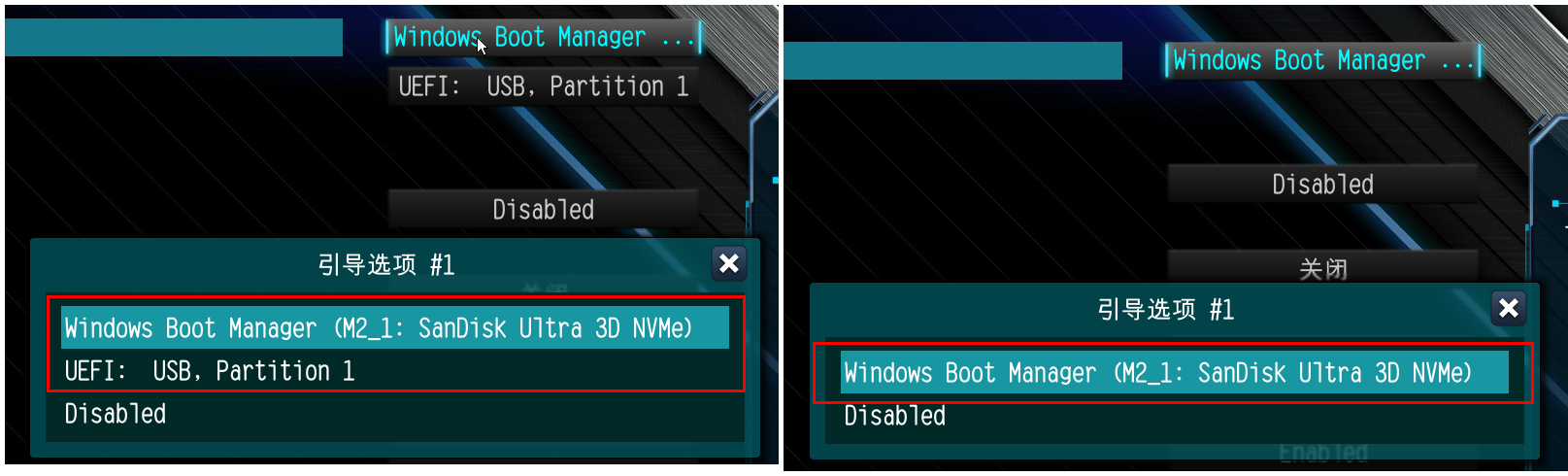
引导选项中的
UEFI: USB,指当前使用的 U 盘
第三步:进入 BIOS,按下 F12 截图成功
进入 BIOS,调整好你想要记录的画面,按下 F12,系统会提示截图成功。那一刻,原始的调试顺序就以 BMP 格式保存在 U 盘中。

悬案:消失的截图?
提示成功,但在 Windows 看到 U 盘发现“空空如也”,切莫惊慌。
原因: 图片可能被写入了隐藏分区(尤其做过系统引导盘的盘)。BIOS 可能会将截图写入前面的隐藏小分区,而 Windows 文件资源管理器只看到了后面的大分区。我使用的 U 盘恰好刚装完系统。
对策: 在磁盘管理中删除所有卷,合并为一个完整的卷,再重新格式化为 FAT32 格式。
总结:成果展示
参考资料提供了关键步骤,自己抠剩下细节。
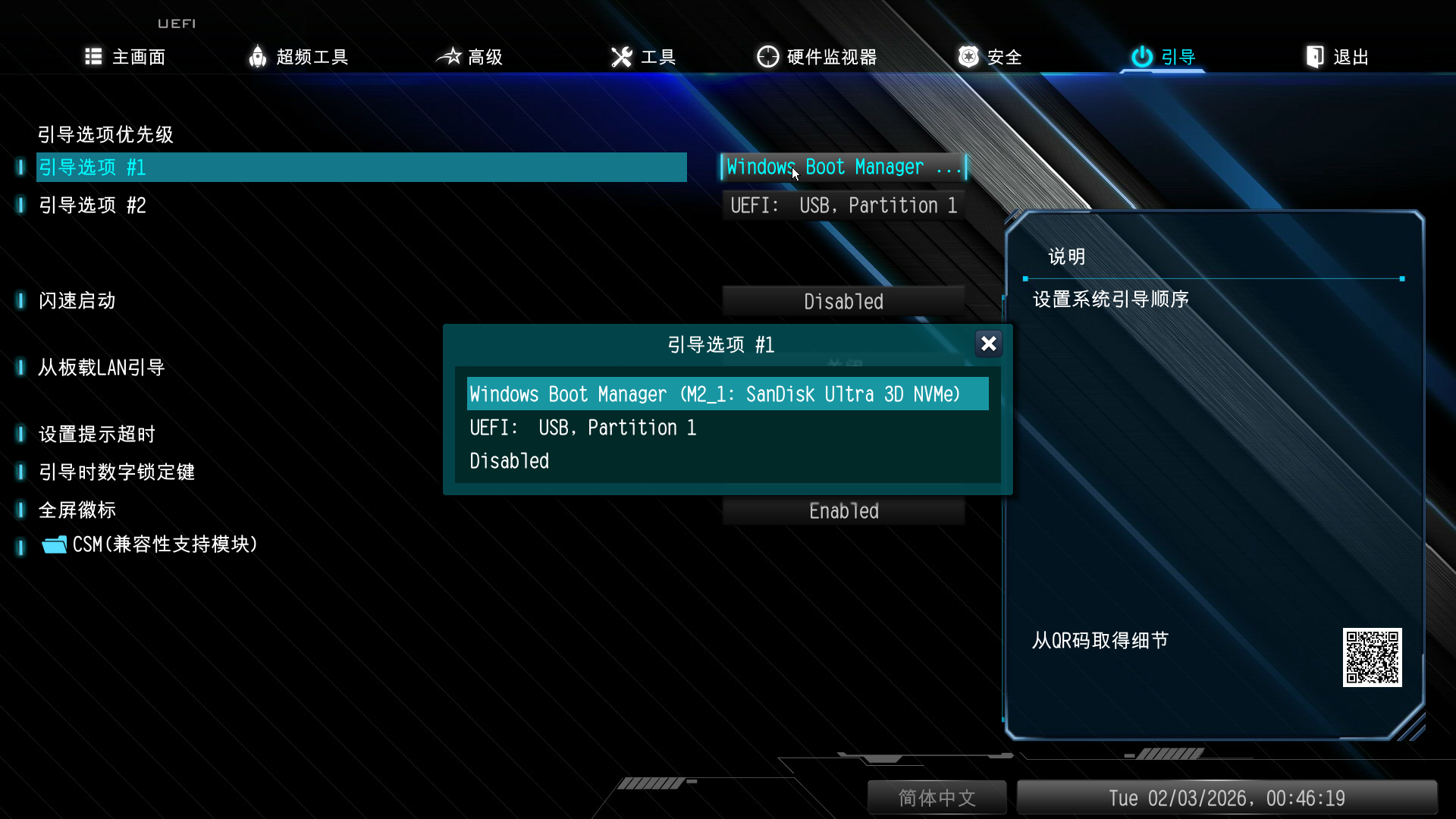
经过一番折腾,我测出了那道最简路径:FAT32 + F12。
成功后的截图无色差、无畸变,那种“原机画质”带来的直观质感,是手机拍照永远无法模拟的。
碎碎念:细节里的效率与质感
- 原生即正义: 不再需要拿起手机、调节对焦、传输裁切。素材产出的那一刻即是完美的。工具不再是阻碍,而是表达的延伸。
- BMP 的震撼: 一张 5MB 的无损原图,虽比压缩后的1MB PNG 略显“笨重”,但那份未经过度处理的清晰度,却总能带来一种源于真实的视觉震撼。
参考资料
👋 感谢阅读!如果这篇文章对你有所帮助,欢迎点赞、分享、关注。感谢你的支持,也欢迎在评论区留言交流。