感谢大家的热情点赞与回复。
本想找一篇最近反响不错的文章进行同步,结果在发布时遇到了一个小坎:小黑盒自带的编辑器,对于习惯了 Markdown 格式化排版的我来说,不够趁手。
正好有盒友在评论区提到了排版问题,我觉得这恰恰是一个绝佳的切入点:不仅能提高大家的创作效率,更能通过技术手段促进社区内容的“正向循环”。 这篇作为开篇,再合适不过。

零、效果
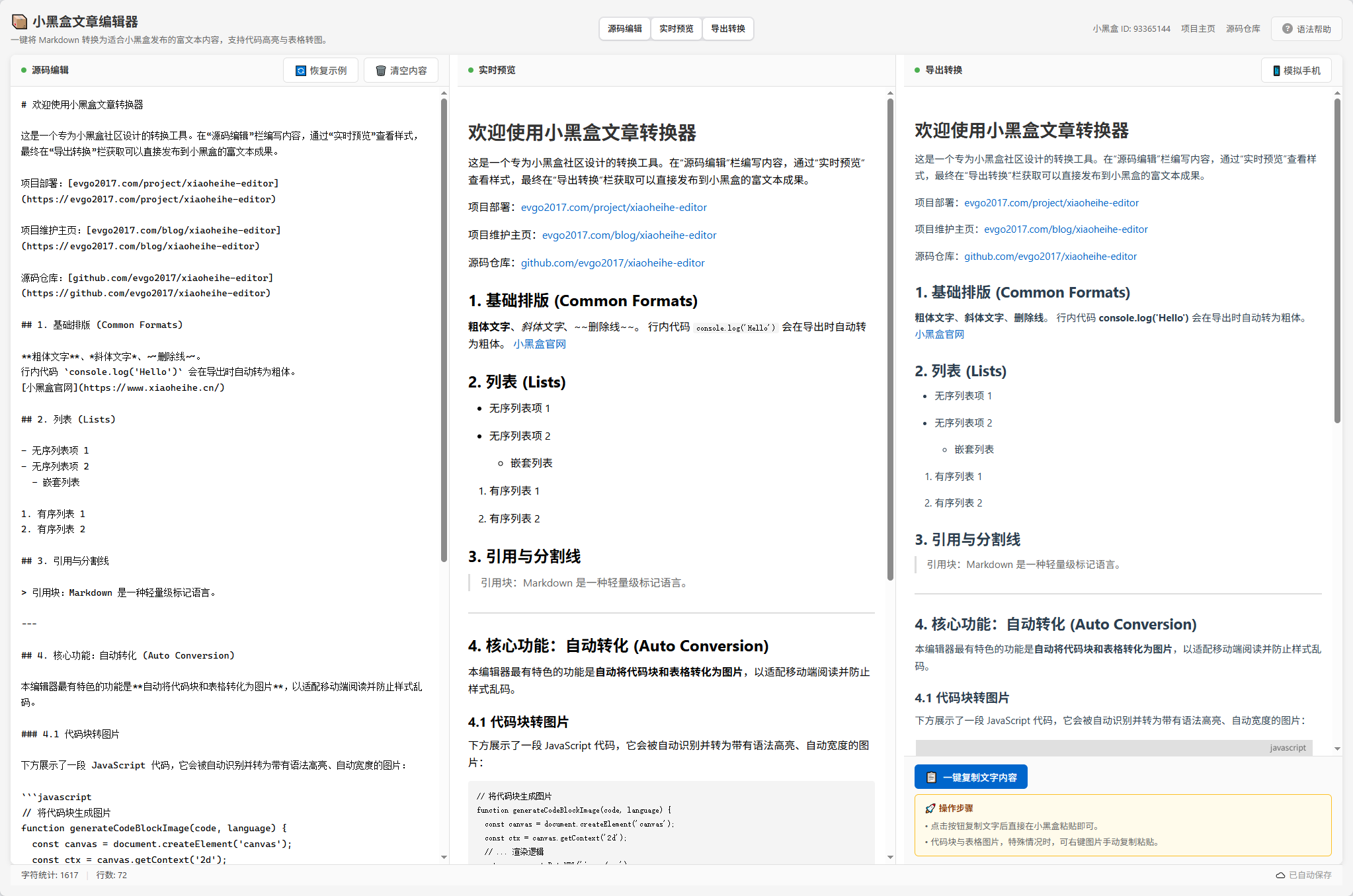
二话不说直接看效果,“一键同步”的创作自由:
- 左侧输入:直接粘贴或编写 Markdown 源码。
- 中间转化:复杂代码块和表格会自动渲染为适配移动端的高清图片。
- 右侧复制:点击下方的“一键复制文字内容”,直接在小黑盒发布窗口粘贴,排版瞬间完美还原。
工具地址:小黑盒文章编辑器在线版
一、起因:习惯排版遭遇“降噪”
我习惯在本地使用 Typora 配合 Markdown 写作,追求的是那种“逻辑即排版”的确定感。
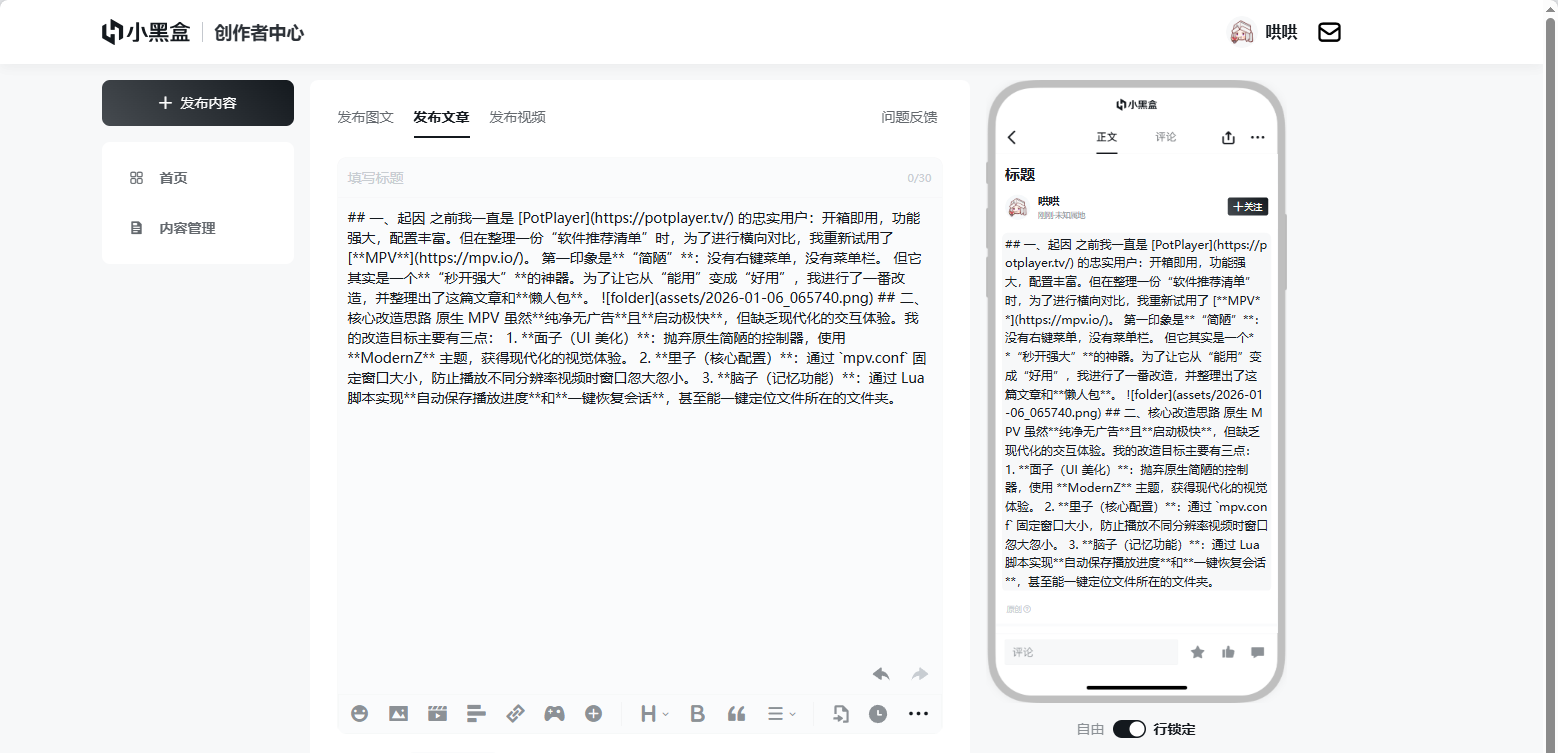
但在尝试将文章搬运到小黑盒时,尴尬的一幕发生了:直接复制 Markdown 源码,空格、换行和层级标记会全部丢失。
这是平台为了过滤非法内容、保障安全的“降噪”机制,这很正确。但这意味着我需要对照原稿,在网页编辑器里重新手敲一遍标题、加粗和链接。
二、探寻:挖挖编辑器的底层逻辑
作为一个“开发者”,手动重复这类无意义劳动显然不是最优解。
通过浏览器开发者工具观察发现,小黑盒采用的是经典的 ProseMirror 编辑器。它是一种结构化的富文本编辑器。
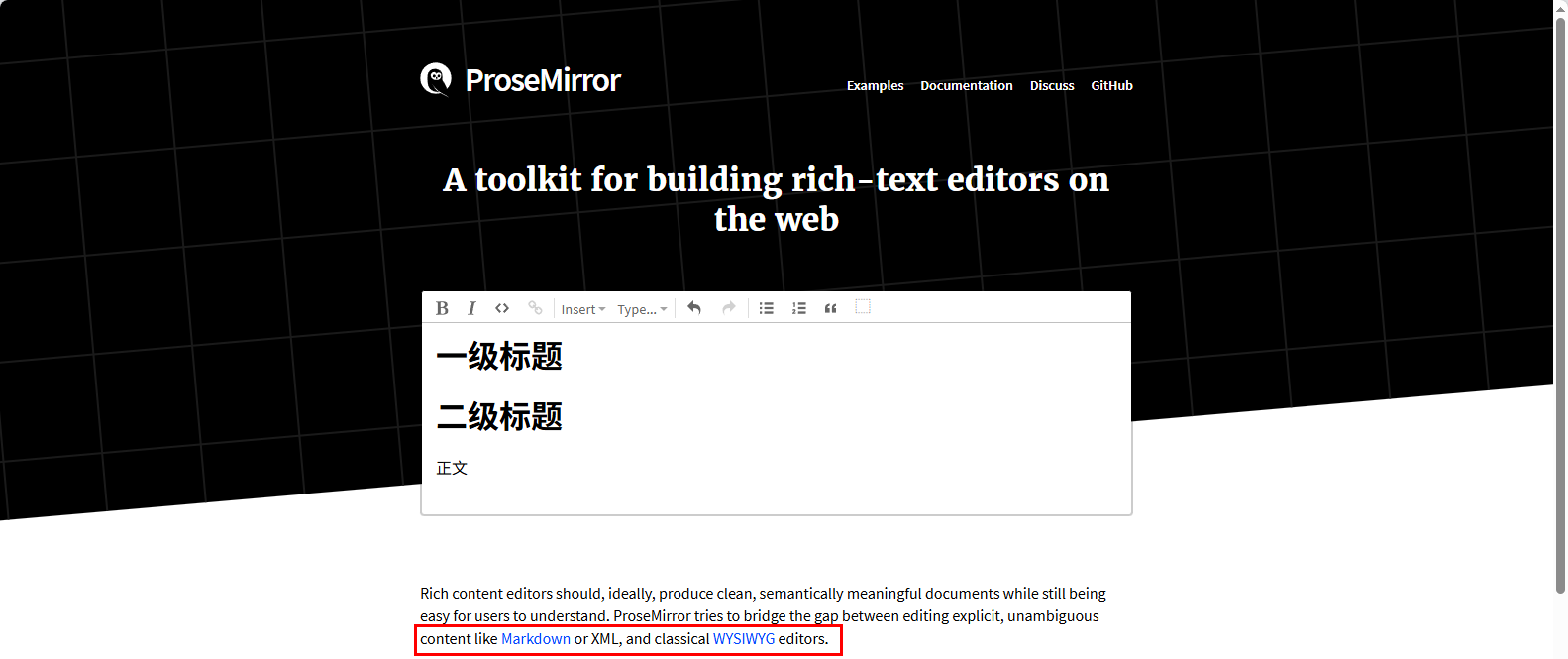
我查阅了官方的 Friendly Markdown 示例,运用一些经验,跑通了流程。
三、实践:三步实现“降维打击”
这个解决方案的核心在于利用 ProseMirror 官方自带的演示区域作为“渲染转化站”:
- 准备源码:在本地完成你的 Markdown 创作。
- 中间转化:打开官方的 Markdown Example 页面,在左侧输入你的源码。此时你会发现右侧的预览区基本按照语义进行了格式化。
- 最终注入:全选复制右侧预览区的内容,直接粘贴进小黑盒的发布窗口。
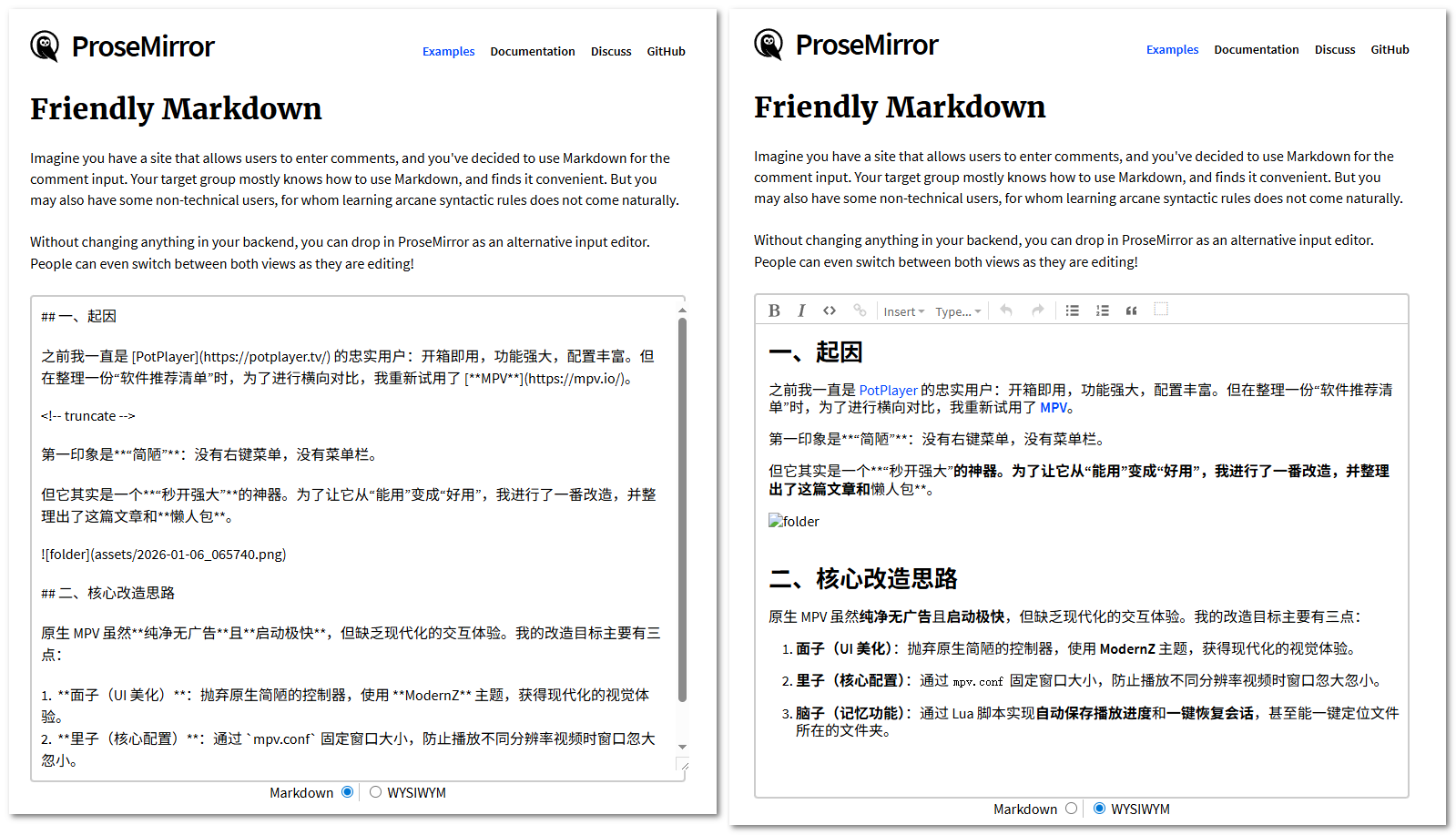
你会惊喜地发现:一级标题、二级标题、列表甚至是加粗效果,都严丝合缝地保留了下来。
四、注意:定制的语法
虽然这一招能搞定 90% 的工作量,但毕竟小黑盒的 Schema(文档架构)是定制优化的,还需要完善一些细节:
- 表格(Tables):ProseMirror 不支持。
- 代码块(Code Blocks):平台目前不支持原生的代码块语法,会被强制转化为普通文本或丢失。
- 语法微调:超链接、斜体、删除线等等。
五、最后:自主研发
利用官方示例作为中间站固然能解决 90% 的格式问题,但剩下那 10% 的**“代码块”和“表格”**依然是心头的隐痛。
为了彻底解决这最后的“一公里”难题,我深度定制了一款专门面向小黑盒的**编辑器工具**。它在保留原生 Markdown 体验的基础上,增加适配小黑盒的功能:
- 代码/表格自动转图:既然平台不支持代码语法,工具会自动将代码片段和表格渲染为高清图片。
- 图片一键自动化:针对文章中涉及的代码、表格图片,实现了自动化处理流程,无需手动一张张复制图片并粘贴至编辑器中,极大缩短了发布链路。
- 一键语义级同步:彻底告别对照原稿手动敲击标题、加粗和列表的低效。通过特制的转换逻辑,将完整的 Markdown 语义一次性同步至剪贴板,实现“所见即所得”的跨平台搬运。
👉 工具地址:小黑盒文章编辑器在线版
👋 感谢阅读!如有疑问或需要获取最新更新,请点击 阅读原文 访问维护主页,或在评论区留言交流。
欢迎点赞、分享、特别关注!感谢支持!