一、起因
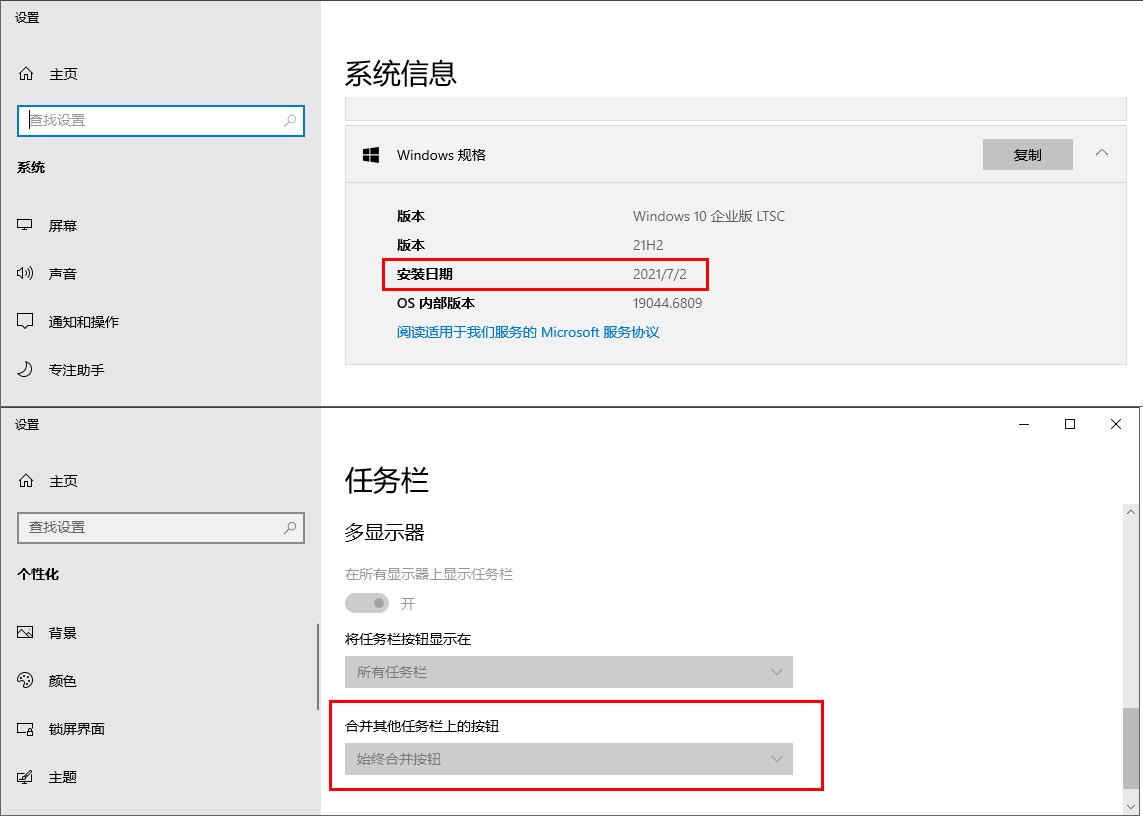
用了四五年的电脑,一直没有激活 Win10系统。
在未激活状态下,Windows 的“个性化-任务栏”设置选项是灰色的,无法直接修改个性化配置,比如“合并其他任务栏上的按钮”。但其实,界面置灰 ≠ 无法修改。我们可以绕过 UI,通过注册表修改底层配置。
二、实战操作:两分钟完成
整个过程无需安装任何第三方软件,只需利用系统自带的 regedit 工具。
1. 启动注册表编辑器
按下 Win + R 快捷键,输入 regedit,然后回车打开注册表编辑器。

2. 定位配置项
① 在注册表编辑器的地址栏中,直接复制粘贴以下路径并回车,快速定位到 Explorer\Advanced 文件夹:
HKEY_CURRENT_USER\SOFTWARE\Microsoft\Windows\CurrentVersion\Explorer\Advanced
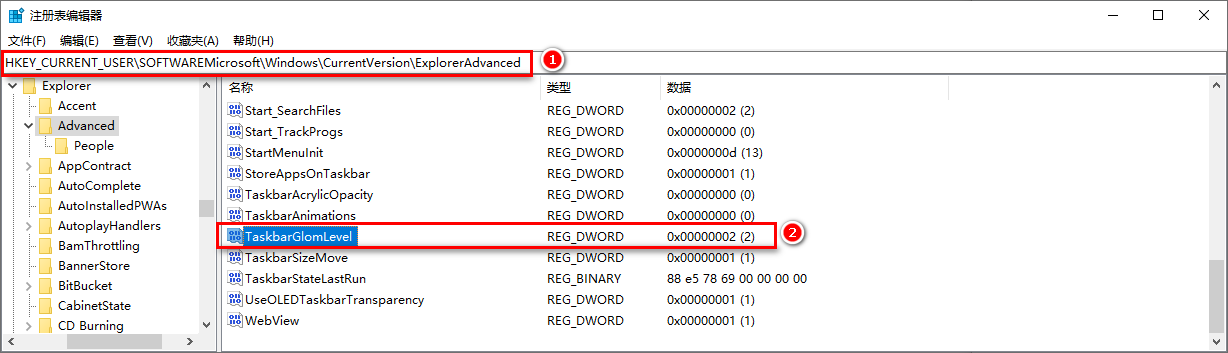
② 在右侧列表中寻找名为 TaskbarGlomLevel 的项。
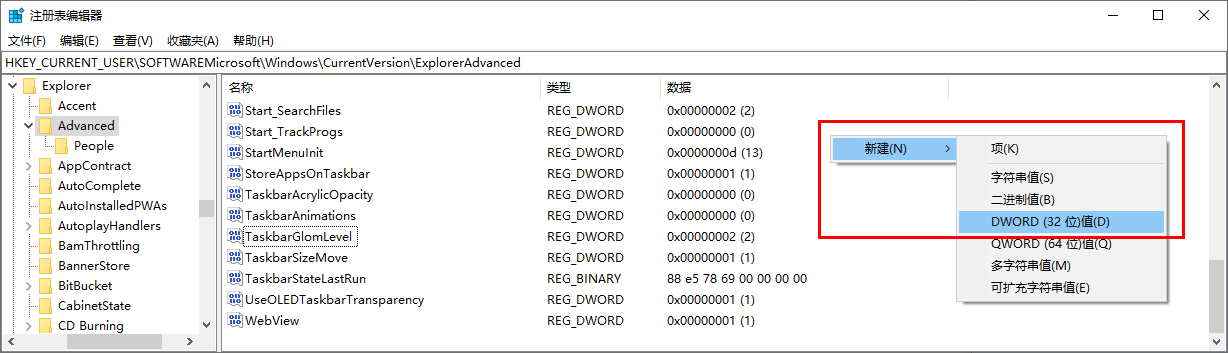
- 如果没找到:在右侧空白处点击
右键->新建->DWORD (32位)值,并将其命名为TaskbarGlomLevel。
3. 修改关键值
双击 TaskbarGlomLevel,修改其数值数据。这个值决定了任务栏的合并策略:
- 0:始终合并标签
- 1:任务栏满时合并
- 2:从不合并(我们想要的效果)

修改完成后,点击确定。
最后,重启电脑(或者在任务管理器中重启 Windows 资源管理器)即可生效。
三、核心逻辑
一句话:直接操作配置文件,绕过受限的前端 UI。
Windows 的许多界面设置,本质上都是读取注册表中的特定键值。微软只是锁住了修改这些键值的 UI 入口,但并没有锁住注册表本身。
我们只需要找到对应的关键 Key,比如控制“任务栏合并”的那个 Key,手动修改它的值 Value 即可。
其他的 Windows 个性化配置基本同理(如颜色、主题等),也可以通过上述方式修改。
四、最后
小修改不用找软件,简单记录下步骤,下次再遇到类似需求,就不用再次重新搜索和验证了。
整个过程两分钟搞定,清清爽爽。
题外话
- 关于系统:系统是
LTSC版本,常被戏称为“老坛酸菜”。写这篇时顺手查了下,发现其维护周期竟然至 2032 年,生命力惊人。 - 后续预告:之后会更新一篇关于“垂直任务栏”的文章,能显著提升操作效率。本文的技巧正是为了配合该方案而整理的。
- 意外之喜:前阵子我的桌面壁纸突然变成了全黑,但写这篇记录的时候,发现右下角的“激活 Windows”水印竟然消失了,hh。