一、起因
我的 C 盘空间在红线边缘徘徊已久。

就在今天,在安装某款软件的过程中,剩余空间再次被耗尽,导致安装程序直接停止。
对于已经配置妥当的系统,重装电脑显然是不经济的选择。为了在不破坏现有环境的前提下快速腾出空间,我尝试了一套“高性价比”方案,仅用十几分钟,便成功释放了 50GB。
分享一下我的经验,希望能帮到同样面临“C 盘焦虑”的朋友。
二、核心逻辑:关注大块特征
清理 C 盘时,尽量不要纠结于那些几 KB 或几 MB 的细碎文件。这种“扫地式”清理效率极低,且容易误删。
我的建议是:擒贼先擒王。
我们只需要定位并处理那些占用面积巨大的“巨型”文件或文件夹。与其纠结能否删除,不如采用更稳妥的策略:将其迁移至非系统盘,并在软件层重定向路径。这种方法既能立竿见影地释放 C 盘压力,又能确保原有配置和数据的安全性,省时省力又高效。
三、实战操作:高收益清理方案
按照普通用户到开发者的顺序,我总结了内容:
1. 临时文件夹 (Temp) —— 安全清理
以下路径定义的通常是系统和应用的运行时缓存,可以放心删除,不会影响系统逻辑:
C:\Windows\TempC:\Users\你的用户名\AppData\Local\Temp
2. 磁盘可视化分析:SpaceSniffer
在动手之前,先进行精准的“诊断”。推荐使用 SpaceSniffer.exe。
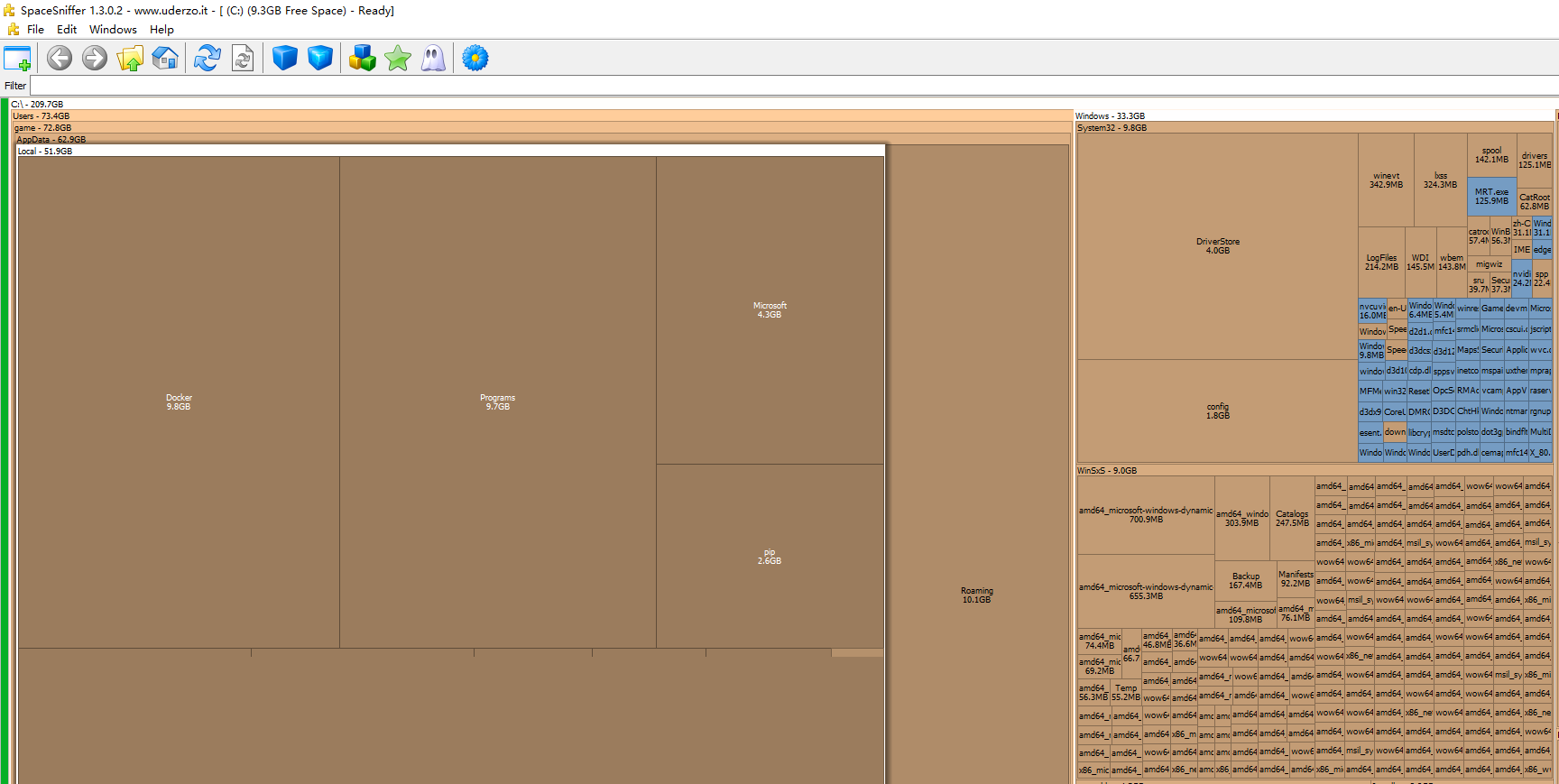 (利用 Treemap 逻辑找出那些通过“搬家”就能释放巨大空间的巨头)
它能以块状图的形式,直观地展示磁盘空间的分配情况。通过它,你可以迅速发现那些由于缓存堆积或日志暴涨导致的异常大文件夹。定位后,将这些“大块头”删除或移动到存储盘即可。
网盘地址:资源地址
官方网站:SpaceSniffer, find lost disk space the easy way.
3. Windows 休眠文件 ( 释放约 10GB)
对于台式机用户而言,睡眠和休眠功能并非刚需。
hiberfil.sys 的大小通常与物理内存挂钩,关闭该功能可以瞬间拿回巨量空间(我这里直接释放了 10GB)。
操作方法:以管理员身份运行 CMD,执行以下指令:
powercfg -h off
参考:彻底关闭休眠功能、删除“hiberfil.sys”文件释放C盘空间的方法 - 知乎
4. 软件缓存重定向 (释放约 30GB)
如果你是开发者,以下三个目录往往是 C 盘的“空间黑洞”。我通过迁移这三项,释放了约 30GB:
-
npm-cache (npm 缓存) 前端开发的日常操作会产生大量缓存。 方案:将其迁移至 D 盘。执行
npm config set cache "D:\npm_cache_path"。 参考:npm-cache 怎么迁移出C盘 - 技术栈 -
.nuget (NuGet 缓存) .NET 项目依赖包的存储地。 方案:通过环境变量或全局配置文件,将其指向非系统盘。 参考:解决 .nuget 占用C盘大量空间问题 - jevan - 博客园
-
Docker Desktop (WSL2 虚拟磁盘) 这是很多同学最头疼的问题:拉取镜像、运行容器后,即使删除了容器,磁盘空间也不会自动释放。 方案:利用 WSL 的导出和导入功能,将
ext4.vhdx文件彻底移出 C 盘。 参考:Windows 的 docker 删除容器后 WSL2 磁盘空间不释放的问题1、起因及原因 很多同学拉取镜像使用一段时间 - 掘金

四、总结
高效清理 C 盘的秘诀在于关注点分离。
不要在万千小文件中徘徊,只需抓住那两三个占用最大的“巨头”,通过删除、迁移存储路径的方式,几分钟内就能看到质变。
在不丢失任何配置的情况下拿回了 50GB。如果你正深陷“红条”困扰,不妨尝试这个思路。
参考资料
| 文章名称 | 文章地址 |
|---|---|
| SpaceSniffer 介绍 | https://evgo2017.com/resources#spacesniffer |
| 彻底关闭休眠功能、删除“hiberfil.sys”文件释放C盘空间的方法 - 知乎 | https://zhuanlan.zhihu.com/p/7625743207 |
| npm-cache 怎么迁移出C盘 - 技术栈 | https://jishuzhan.net/article/2014941954829238273 |
| 解决 .nuget 占用C盘大量空间问题 - jevan - 博客园 | https://www.cnblogs.com/DoNetCShap/p/18386272 |
| Windows 的 docker 删除容器后 WSL2 磁盘空间不释放的问题1、起因及原因 很多同学拉取镜像使用一段时间 - 掘金 | https://juejin.cn/post/7451912092154085428 |