一、起因
之前我一直是 PotPlayer 的忠实用户:开箱即用,功能强大,配置丰富。但在整理一份“软件推荐清单”时,为了进行横向对比,我重新试用了 MPV。
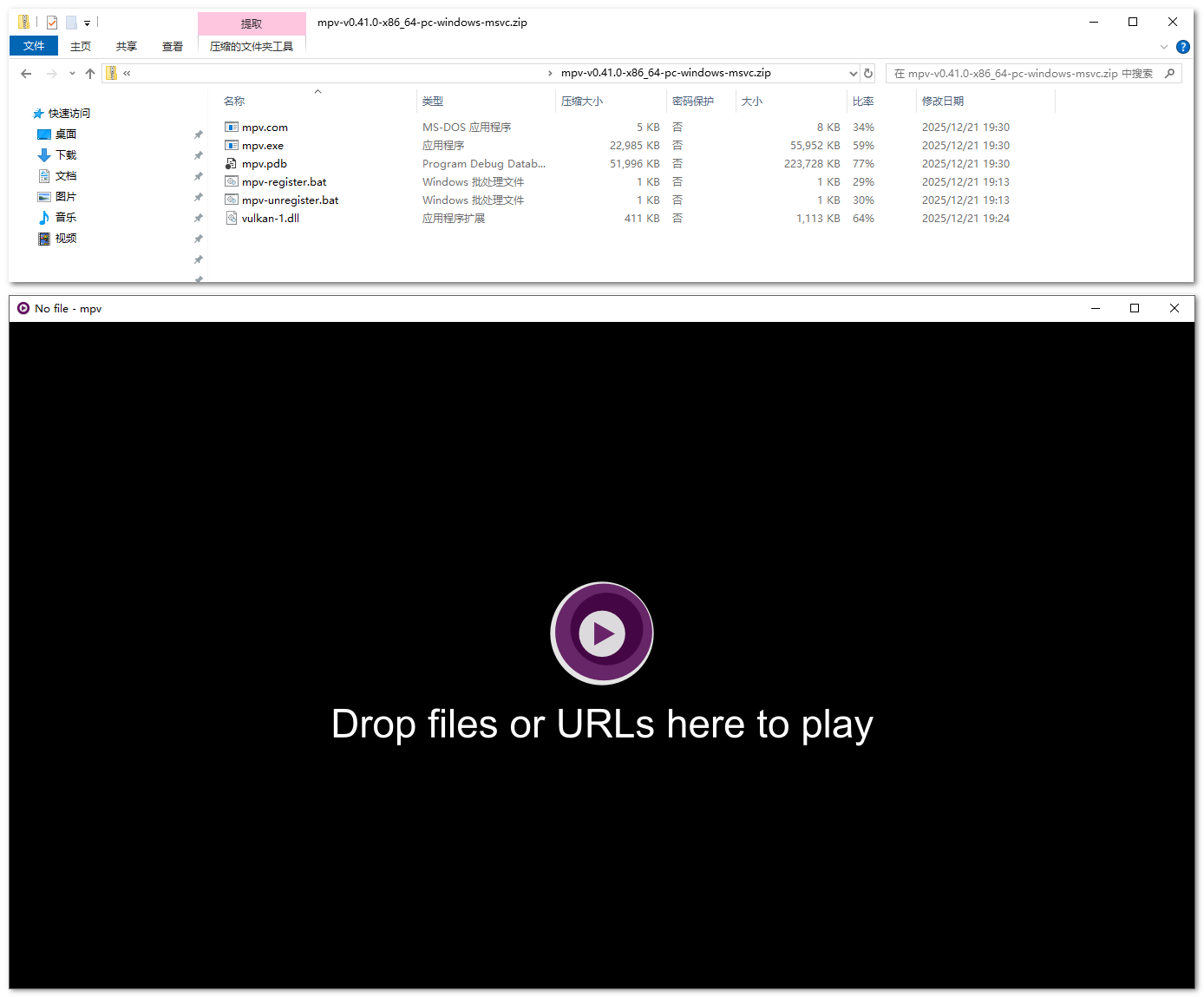
第一印象是**“简陋”**:没有右键菜单,没有菜单栏。
但它其实是一个**“秒开强大”的神器。为了让它从“能用”变成“好用”,我进行了一番改造,并整理出了这篇文章和懒人包**。
二、核心改造思路
原生 MPV 虽然纯净无广告且启动极快,但缺乏现代化的交互体验。我的改造目标主要有三点:
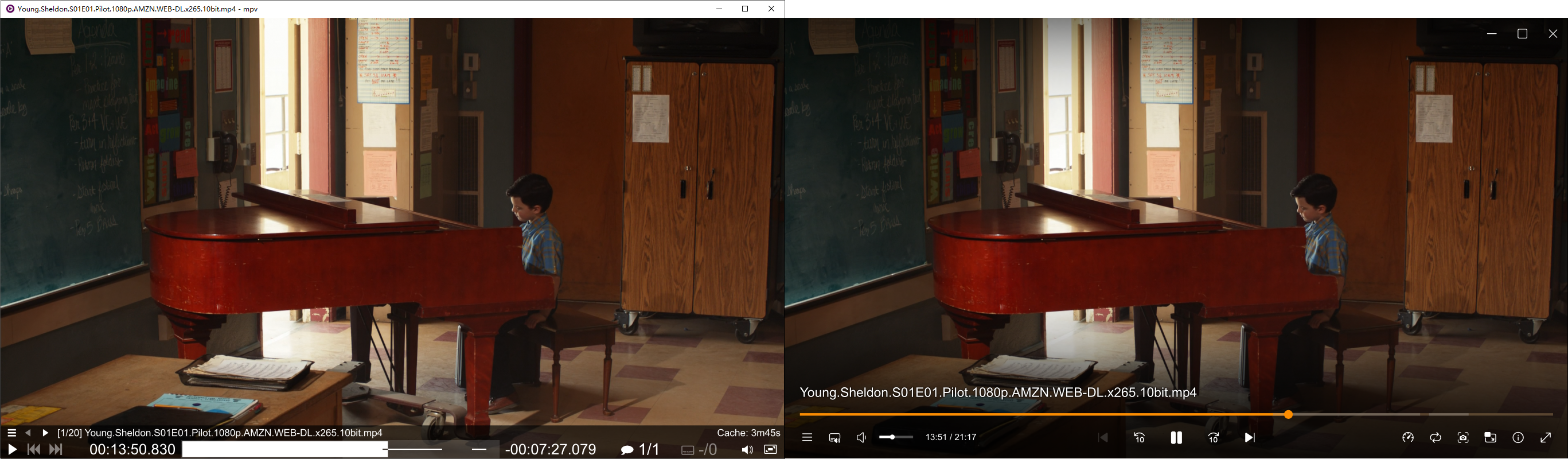
- 面子(UI 美化):抛弃原生简陋的控制器,使用 ModernZ 主题,获得现代化的视觉体验。
- 里子(核心配置):通过
mpv.conf固定窗口大小,防止播放不同分辨率视频时窗口忽大忽小。 - 脑子(记忆功能):通过 Lua 脚本实现自动保存播放进度和一键恢复会话,甚至能一键定位文件所在的文件夹。
改造后的完全体界面:
三、实战操作
你可以选择直接下载我配置好的懒人包,也可以选择自己动手体验折腾的乐趣。
方案 A:懒人包(推荐)
直接下载解压,阅读里面的 readme.txt 即可使用。无需安装,绿色纯净。
- 下载地址 1:
| 网盘名称 | 链接 | 提取码 |
|---|---|---|
| 夸克网盘 | https://pan.quark.cn/s/26eafdf966b0?pwd=EwLT | EwLT |
| 百度网盘 | https://pan.baidu.com/s/1lu2kWyspb05sfGzFFiou1g?pwd=wsqh | wsqh |
| 迅雷云盘 | https://pan.xunlei.com/s/VOkEvHJY2o0MfWvNJvorDZWjA1?pwd=5njs | 5njs |
- 下载地址 2:Github Releases
方案 B:手动配置(DIY)
如果你想了解细节,可以按照以下步骤操作。
1. 准备材料
- MPV 本体:MPV Github Releases
- ModernZ 主题:ModernZ Github Releases
2. 安装主题
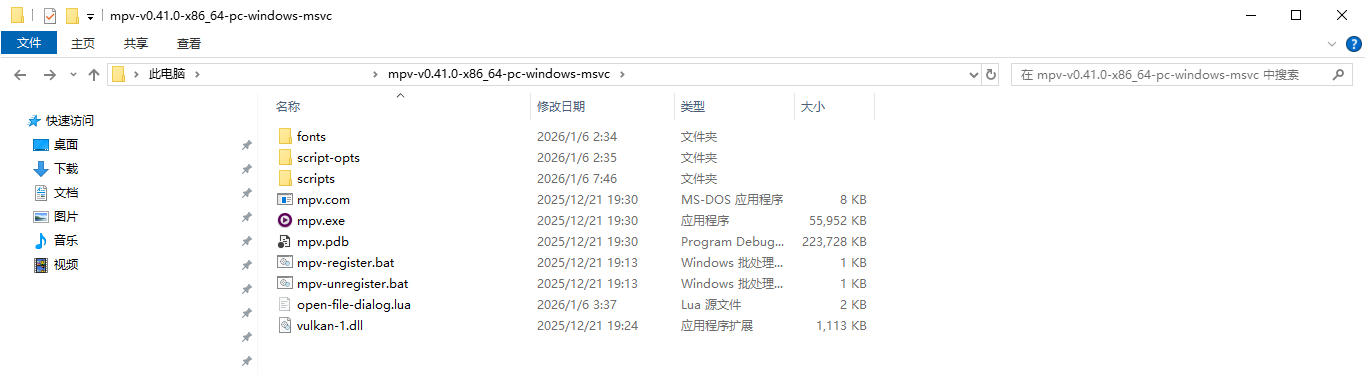
将 ModernZ 压缩包中的 scripts、scripts-opts 和 fonts 文件夹复制到 MPV 的安装目录下(如 C:/Users/Softwares/mpv)。记得安装字体文件以保证图标显示正常。
3. 核心配置 (mpv.conf)
在 MPV 的数据目录下(如 C:/Users/<用户名>/AppData/Roaming/mpv)创建 mpv.conf,写入以下关键配置:
# 禁用原生 OSC,交由 ModernZ 接管
osc=no

# 窗口管理:固定尺寸,禁止随视频分辨率自动缩放
no-autofit
geometry=1366x768

# 退出时保存播放位置
save-position-on-quit=yes
4. 快捷键优化 (input.conf)
创建 input.conf 文件,优化鼠标和键盘操作符合直觉:
# 鼠标右键:显示播放列表
MBTN_RIGHT      script-binding select/select-playlist
# 滚轮/方向键:切换上/下一个文件
UP              playlist-prev
DOWN            playlist-next
MBTN_FORWARD 	playlist-prev
MBTN_BACK 		playlist-next

# 回车全屏
ENTER 	        cycle fullscreen
KP_ENTER        cycle fullscreen 		#小键盘回车
5. 增强脚本
为了实现“一键找回之前的进度”,我编写了 history-autosave.lua 脚本(放入 scripts 文件夹):
-- Ctrl+Shift+o:打开当前视频所在文件夹
mp.add_key_binding("Ctrl+Shift+o", "open_last_folder", open_last_folder)
-- Ctrl+Shift+r:恢复关闭前的会话(即使关机重启也能找回)
mp.add_key_binding("Ctrl+Shift+r", "restore_session", restore_session)
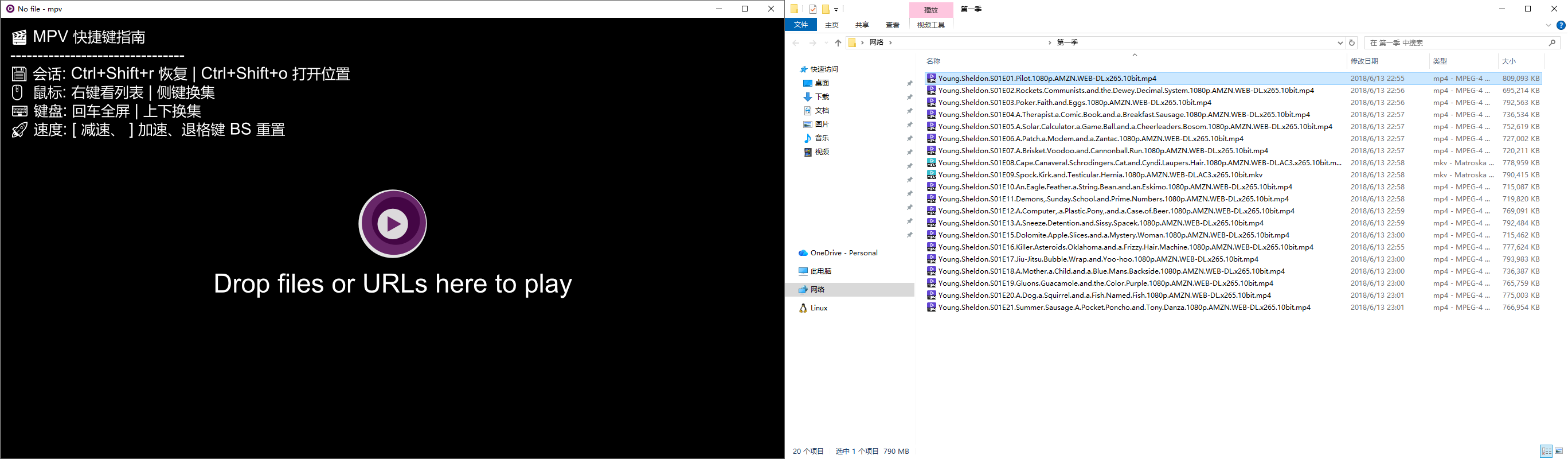
同时修改了 modernz.lua 的几行配置,在界面上显示截图、循环播放、播放速度的按钮:

四、效果对比:MPV vs PotPlayer
| 维度 | PotPlayer | MPV (配置后) |
|---|---|---|
| 设置方式 | GUI 菜单:层层叠叠,极度丰富,鼠标点选 | 配置文件:通过文本配置,极简,适合喜欢掌控感的用户 |
| 启动速度 | 较快,但偶有更新弹窗或加载延迟 | 极快,秒开,无任何多余加载 |
| 扩展性 | 皮肤丰富,功能集成度高 | Lua 脚本无所不能,上限极高,但不折腾就是白板 |
| 适用人群 | 普通用户、不想折腾配置的人 | 极简主义者、开发者、键盘党 |
五、总结
最好的工具不一定是最丰富的,而是最能适应你习惯的。
PotPlayer 依然是 Windows 上强大的全能选手,但如果你像我一样,喜欢无广告、秒启动的纯粹感,喜欢**“一张白纸任你画”**的自由度,那么配置好的 MPV 绝对值得一试。
希望这份懒人包能帮你省去折腾的时间,直接享受纯粹的观影体验。