构建与部署 deploy 篇
一、flag
- nginx 只需配置 nginx.conf
- 前端 dist 文件夹
- 后台管理 dist 文件夹
- 解决 mongo 生成错误
- 配置 mongo docker
- 配置后台服务 docker
- github提交代码后,服务器自动下载源码,进行更新部署
二、构建
1. nginx
书写 docker-compose.yml 文件
关于 nginx 的配置:
① 因基本不需要更改内部:直接指定 image,不需要书写 Dockerfile;
② 可直接指定容器名词:”evgo-nginx";
③ 挂载:如果是文件夹,指定好文件夹会自动创建,但如果是文件就需要提前准备好内容文件。
④ 配置文件,log 日志文件的原始位置。
// docker-compose.yml
version: '3.7'
services:
  evgo-nginx:
    image: "nginx:1.15.2-alpine"
    container_name: evgo-nginx
    ## build:
    ##  context: ./docker/nginx/
    ##  dockerfile: Dockerfile
    ports:
    - "80:80"
    volumes:
    - ./docker/nginx/logs:/var/log/nginx ## logs
    - ./docker/nginx/conf/nginx.conf:/etc/nginx/nginx.conf ## nginx.conf 配置文件
    - ./front/dist:/var/www/website/front ## 前端页面

// nginx.conf
location / {
	root   /var/www/website/front; ## html 文件夹位置,此部分是前端页面
	index  index.html index.htm;
}
统一部署
docker-compose up
docker-compose down
- github desktop bug:when create
2. mongdb
问题:测试的过程中一直有错误,code 14。只要一挂载数据:-v ./docker/mongo/db:/data/db 就要出错。
version: '3.7'
services:
  evgo-mongo:
    image: mongo:4.0.9
    container_name: evgo-mongo
    restart: always
    environment:
      - MONGO_INITDB_ROOT_USERNAME=root
      - MONGO_INITDB_ROOT_PASSWORD=root
    ports:
      - 27017:27017
    volumes:
      - ./docker/mongo/db:/data/db
相关错误信息:--sslDisabledProtocols 'none' ,Operation not permitted ,aborting after fassert() failure ,exited with code 14 。
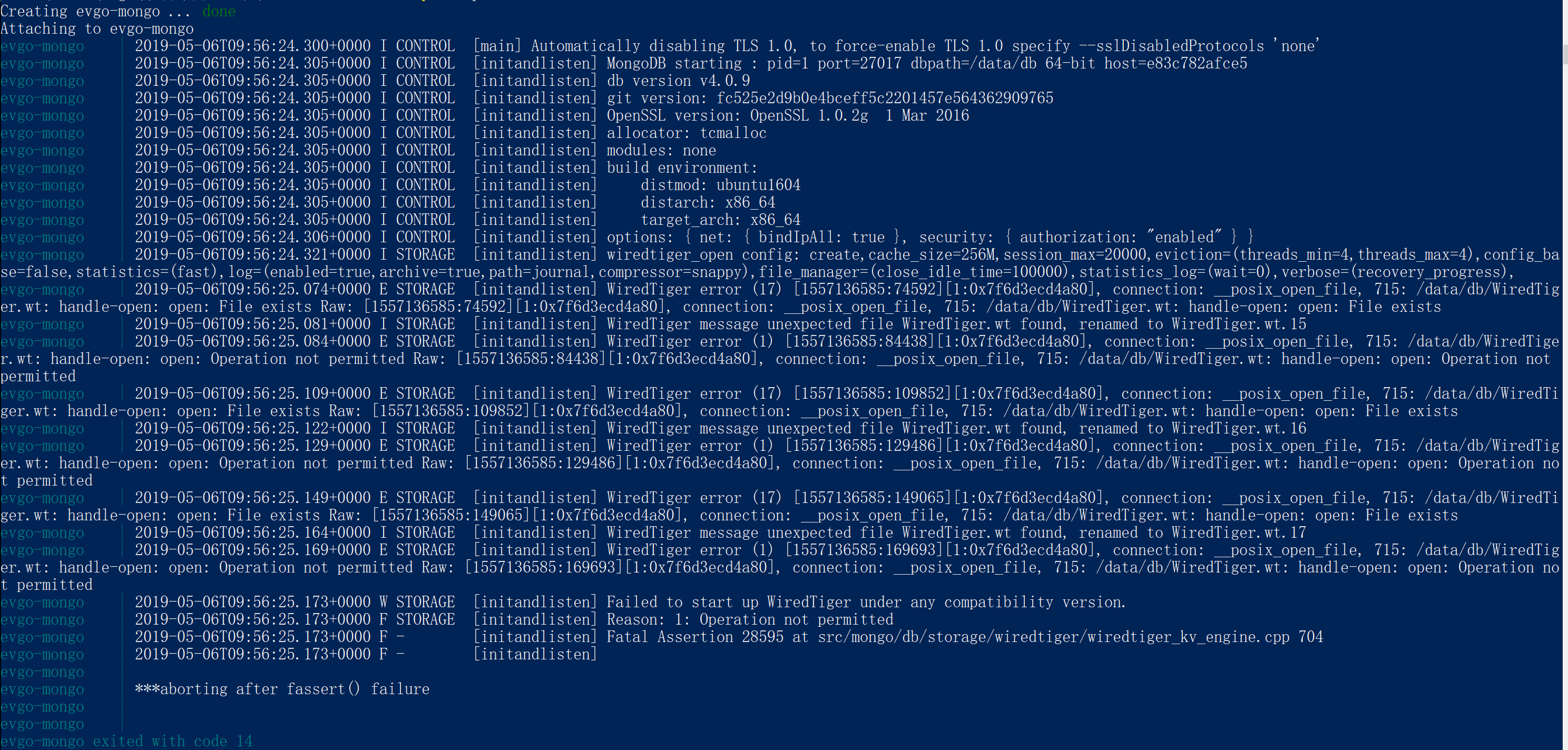
尝试方法:用管理员身份运行命令,甚至用 -v C:/docker/db:/data/db 来挂载,手动输入密码确认身份,都不可以,一样的错误,隐隐觉得是 windows 的锅。用服务器运行配置,啥问题。
解决方案:用数据卷。推荐文章
version: '3.7'
services:
  evgo-mongo:
  	...
    volumes:
      - mongo-db:/data/db
volumes:
  mongo-db:
真滴坑啊。
3. server
主要难度在于路径。构建时,Dockerfile 的位置并不是核心,而上下文(context)才是。
如果是将 Dockerfile 处于单独的 docker 文件夹内,则需要在 build 内的 context 内配置上下文,因为有 COPY 和 ADD ,这样构建的时候会花费很长时间(较慢,一开始我还以为是哪里出问题了):
evgo-server:
  container_name: evgo-server
  build: ## 相当于 docker build -f ./docker/server/Dockerfile
    context: ./
    dockerfile: docker/server/Dockerfile
  ports:
    - 3000:3000
对应 Dockerfile :
FROM node:10.15.3-alpine
WORKDIR /var/www/website/server
## COPY、ADD 必须处于上下文
COPY server/package*.json ./
RUN npm install --registry=https://registry.npm.taobao.org
COPY server/* ./
EXPOSE 3000
CMD ["npm", "start"]
鉴于这样的速度,我选择将 Dockerfile 和 .dockerignore 放入 server 文件夹内...文件不同如下:
build: ./server
COPY package*.json ./
COPY . .
此外,如果在构建镜像时一直找不到 package.json 等等问题,但配置的路径确实没错,那么删除一下以前构建的镜像 =。= 此乃大坑!!
docker-compose up --build
加上
--build就好了~ 重新构建镜像
4. client
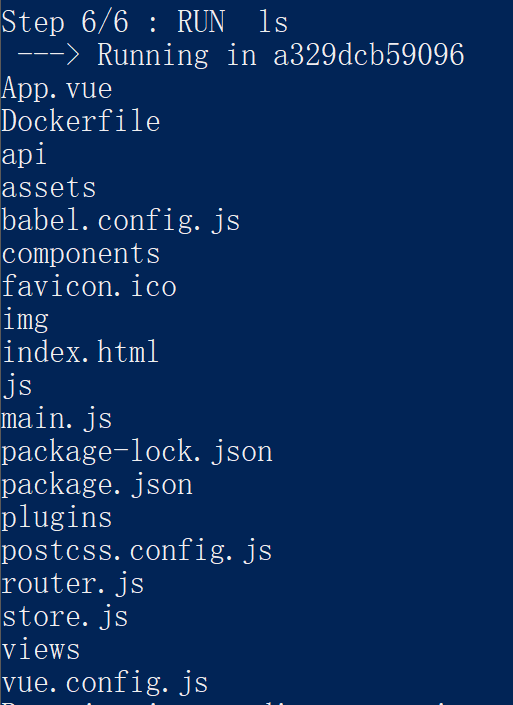
复制文件
客户端的 docker 镜像,只需要导出 dist 就好。
COPY * ./ :所有文件在同一级目录。
写成 COPY . . 就可以保持原先的文件夹结构了。
与 nginx 联合
┭┮﹏┭┮ 设想:
nginx 容器直接获取 client 容器导出的 dist 数据即可。
这里研究很久,一直以为是容器启动顺序的问题,使用数据卷挂载还是错误:
ERROR  Error: EBUSY: resource busy or locked, rmdir '/var/www/website/client/dist'
evgo-client    | Error: EBUSY: resource busy or locked, rmdir '/var/www/website/client/dist'
最后竟然是因为我在 client 的 Dockerfile 里面写的是 CMD:
CMD ["npx","vue-cli-service","build"]
改为:
RUN npx vue-cli-service build
直接复制 server 改的...真尴尬,大功告成。
volumes:
  evgo-client-dist:
services:
  evgo-client:
    volumes:
      - evgo-client-dist:/var/www/website/client/dist
  evgo-nginx:
    volumes:
      - evgo-client-dist:/var/www/website/client/dist ## 前端页面
5. 启动顺序
每部分都是单独的应用,所有需要确认启动顺序,确保在启动 nginx 之前 web dist 已有
6. Network
"Subnet": "172.26.0.0/16",
"Gateway": "172.26.0.1"

network
external
external_links
nginx 单独配置,通过内网 IP、port 来链接。
set $internetIP '172.26.1.1';
7. volume 并不能写入
重建 dist 后并没有更新文件!!每次必须删除后重建才可以!
为什么 docker-compose build client 后并没有更新数据
三、部署
Docker
根据 Docker 章节配置好 Dokerfile, Docker-compose.yml
操作
git clone git@github.com:evgo2017/website
cd ./website/deploy
chmod init.sh index.sh
./init.sh
一键部署
将代码提交后, Github-> hooks -> 服务器部署。
设想:新建一个 delpoy 容器来接受 Github 的 webhooks ,执行 sh。
部分镜像应该打包到云、或者私有库保存。比如数据库
其实写一个一个 js 来监听某端口,运行 sh 就可以了。
因为还有密钥,缓存等等,所以最好还是 git pull 来更新本地代码,可以配置部署密钥,只读权限。
也可以密钥等秘密配置就自己整理存在另一个地方,git clone 之后复制过去。
开始还想着几个容器处在同一个网络,接收到信息后将整个网络重置。 哈哈。
最后还是择 Jenkins ,一方面是应该单独出来,另一方面之前没接触过这个,学习学习。
Jenkins
拉取镜像没啥说的。
docker pull jenkins/jenkins:lts-alpine
docker run -d -p 7080:8080 -p 50000:50000 --name jenkins_home -v jenkins_home:/var/jenkins_home jenkins/jenkins:lts-alpine
docker exec -it jenkins_home /bin/sh
vi /var/jenkins_home/hudson.model.UpdateCenter.xml
修改源:http://mirror.xmission.com/jenkins/updates/update-center.json
cat /var/jenkins_home/secrets/initialAdminPassword
密码记下来
docker restart jenkins_home
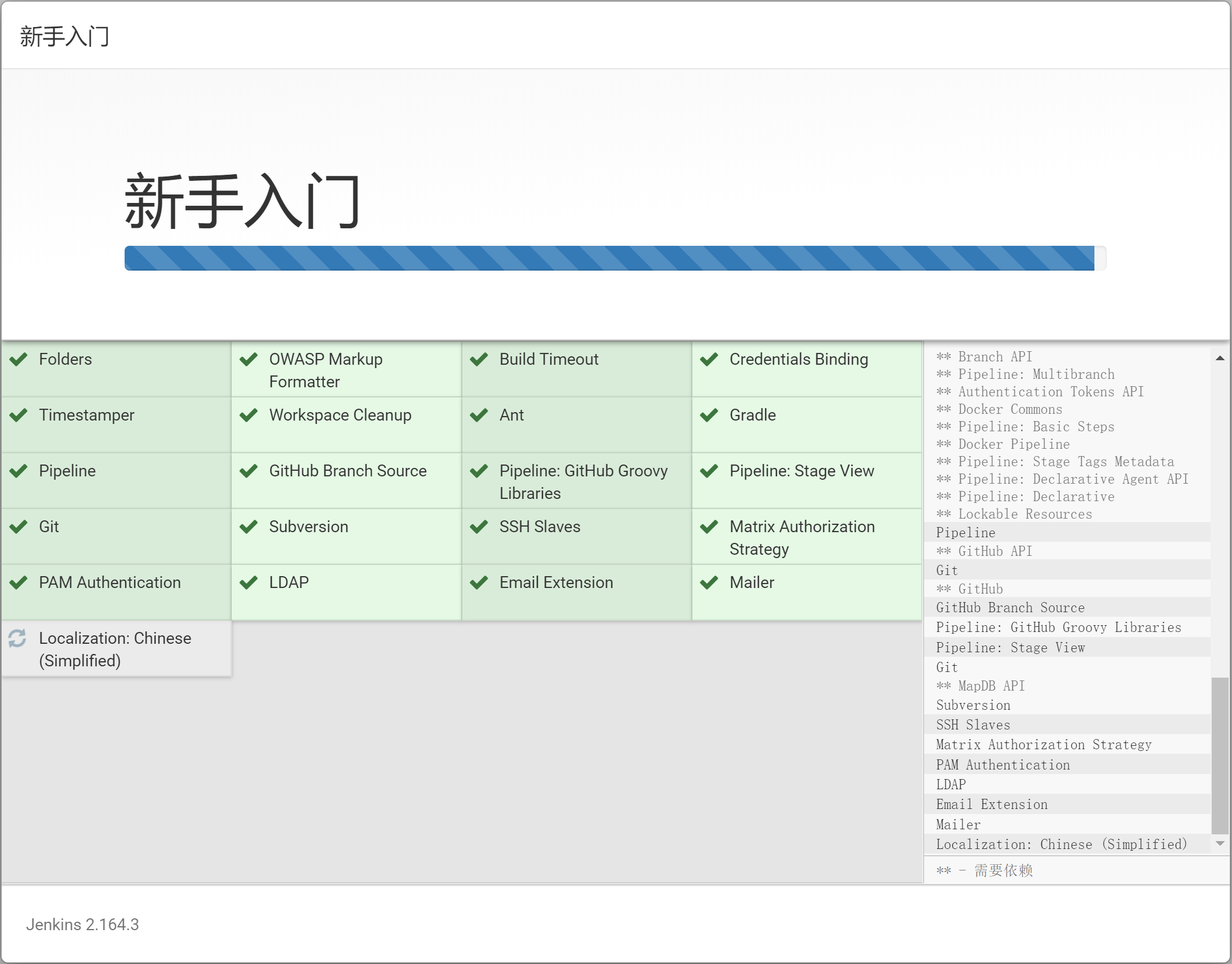
修改源,要不登陆后卡在默认界面。
https://blog.csdn.net/weixin_34080571/article/details/85845604
或 https://mirrors.tuna.tsinghua.edu.cn/jenkins/updates/update-center.json
配置 Github 密钥
cd ~/.ssh && ls
ssh-keygen -t  rsa -C "your_emali@example.com"
cat SSHName.pub
ssh -T git@github.com
请在测试连接时!!!输入 yes!!!而不是回车!!!!
如果连接失败或者其他,删除
~/.ssh/known_hosts文件再尝试
如果不是默认的名称 id_rsa,则需要增加配置 config 文件才可以正常连接
// ~/.ssh/config
Host github.com
    HostName github.com
    IdentityFile ~/.ssh/yourSSHName
大概文件示例:
// ~/.ssh# ls
authorized_keys  config  github_website  github_website.pub  known_hosts
git 代码
git clone git@github.com:evgo2017/website.git
如果有
authorized_keys文件,这是 SSH 登陆你用的。
Generic Webhook Trigger
Publish over SSH
本地搭建 node 环境
curl -o- https://raw.githubusercontent.com/nvm-sh/nvm/v0.34.0/install.sh | bash
// wget -qO- https://raw.githubusercontent.com/nvm-sh/nvm/v0.34.0/install.sh | bash
重开 Terminal
nvm install v10.15.3 // nvm ls-remote
npm config set registry http://registry.npm.taobao.org
// 使用 nrm 修改镜像源:https://www.cnblogs.com/susu8/p/9208826.html
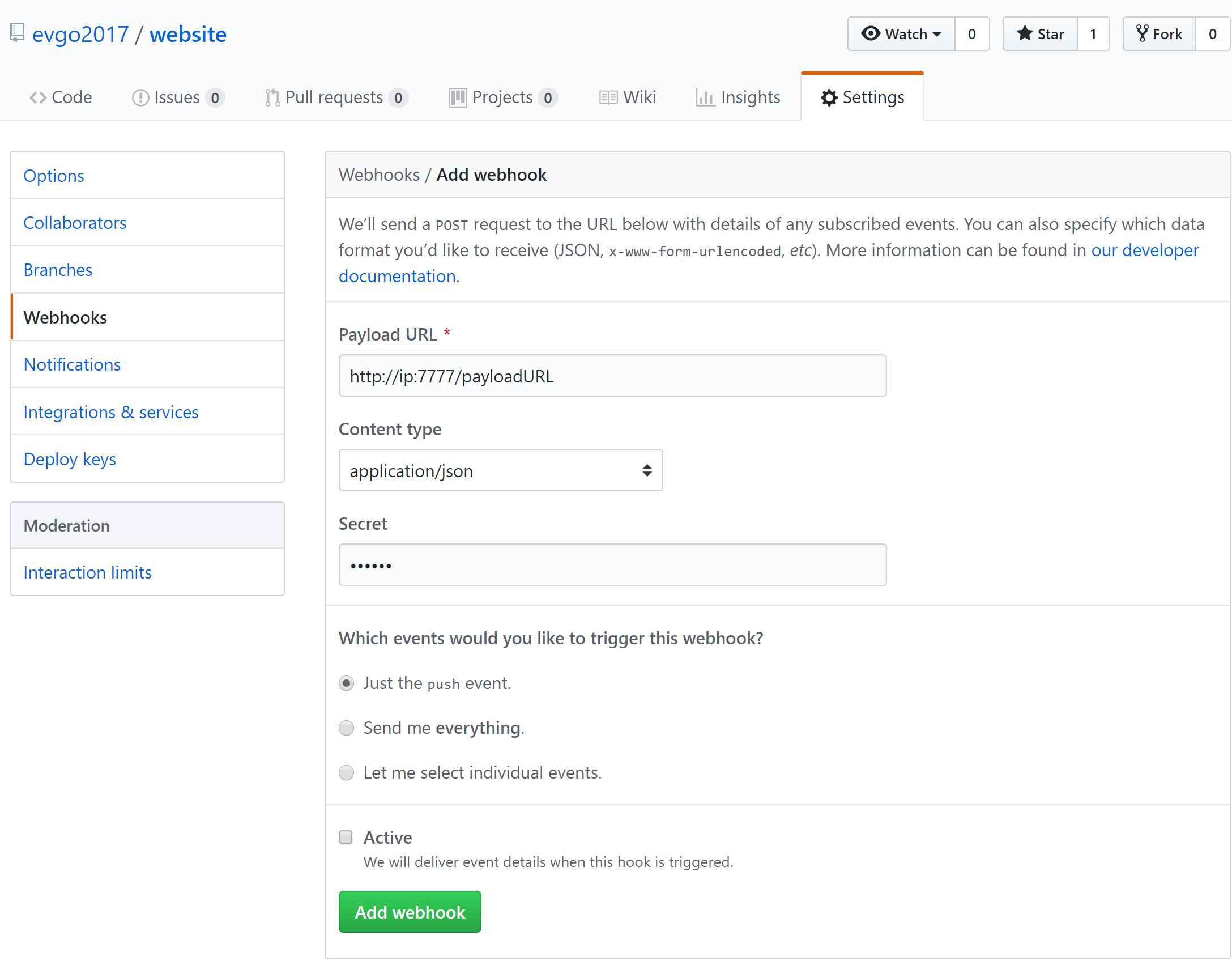
配置 Webhooks
选用 Node.js 搭建,github-webhook-handler 与 exec 库。
以 Github 的配置为例:
createHandler = require('github-webhook-handler'),
handler = createHandler({ path: '/payloadURL', secret: 'example' })
/**
 * 以 Github Webhooks 为例:
 * path: Payload URL(http://ip:7777/payloadURL),
 * Content type: application/json
 * secret: Secret(example)
 */
http.createServer(function (req, res) {}).listen(7777)
tree
显示目录属性结结构
apt-get install tree
tree
tree -L 2 // 树深度,两层
tree -p // 权限
tree -d // 只有文件夹
chmod 权限
chmod 777 delpoy.sh
githubusercontent
从安装 nvm 启发的写了一个 sh 来运行
blob/master
文件夹文件,转换为上传成 Github 的 URL
示例:
https://github.com/evgo2017/website/blob/master/README.md
https://github.com/evgo2017/website/blob/master/client/Dockerfile
https://github.com/evgo2017/website/blob/master/client/src/App.vue
规则:
https://github.com/
evgo2017/website/
blob/master/
文件路径
逗号与git
更改文件内容时,在上一行加上","会多一行修改
要怎么书写?减少这种情况
写在第一行
四、云服务器
1. 阿里云
选用的是阿里云的轻量应用服务器,云翼计划,一年114。
具体配置:1核 CPU | 2GB 内存 | 40GB SSD | 5Mbps 限制峰值带宽 | 1000GB 每月流量。
选用理由:以前用的是阿里的 ECS 服务器,虽说每月流量不限量,但是带宽只有 1Mbps,并且目前我一个月根本用不完 1000GB(希望以后不够用)。
建议:轻量应用服务器文档
2. 镜像 Ubuntu 16.04
之前选用的是 Node.js 应用镜像,方便是方便,但是因为要采用 Dokcer,所以这次选择系统镜像 Ubuntu16.04,自行搭建环境。
本来想选 Centos7.3 的,适合在服务器端运行,但在 Stack Overflow 上查了查两者的问题量,还是选择 Ubuntu 吧,目前在学习阶段,较看重资料丰富程度。
采用 Docker,目前不考虑 Centos 、Ubuntu 等系统镜像性能影响。
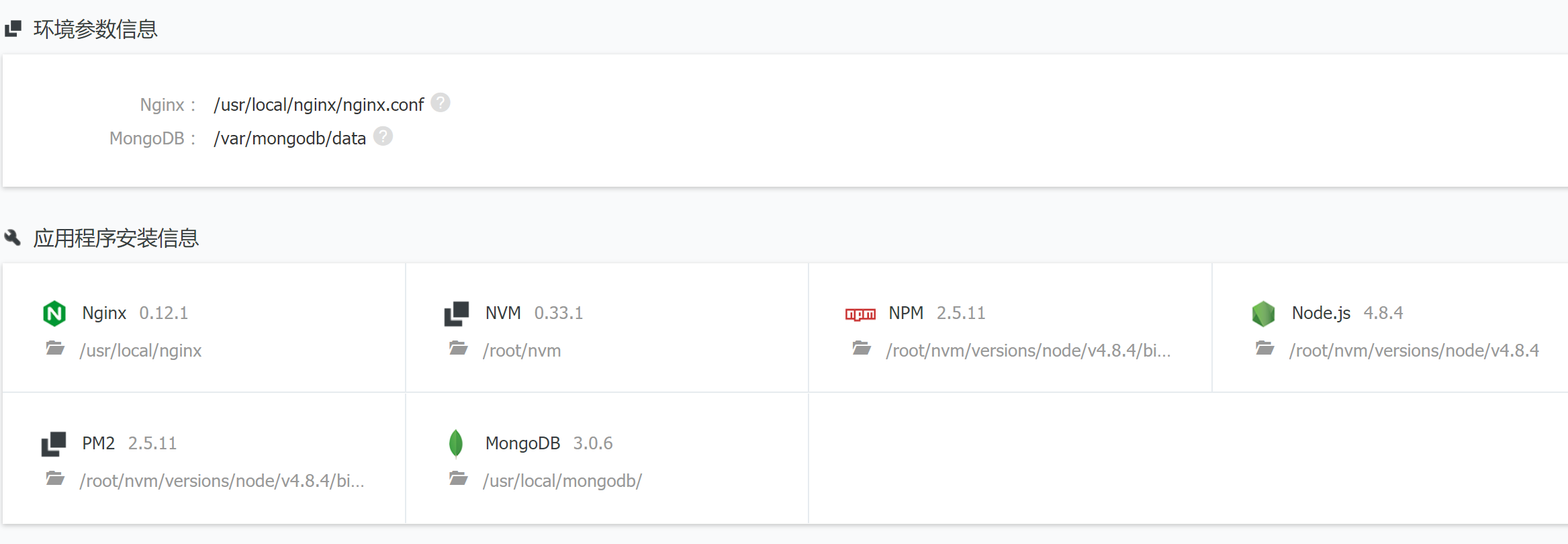
3. 密钥连接
连接服务器时,最好使用密钥登陆,推荐 Putty。
配置好后需要重启服务器再连接。
之前使用应用镜像时,用浏览器发起安全连接,找不到已安装的应用,但是用 ssh 就没有任何问题,不知道什么情况。
此外如有问题可以发工单,服务效率还是很高的!晚上十二点多提交工单后准备休息,结果没一会就回复了,惊呆了。
五、服务器环境
1. 修改主机名
因为初始的主机名太长了,改成自己的名字。
vi /etc/hostname //改为 evgo
vi /etc/hosts //新增 127.0.1.1 evgo
2. 安装 Docker
获取Ubuntu的Docker && 阿里云-安装Docker && 官方镜像加速
/var/lib/docker
/etc/docker/daemon.json
3. 拉取镜像
有 alpine 版就选 alpine 版本,899MB->71MB 可不是闹着玩的。
具体请查看【文件夹结构】文档
| 镜像 | 大小 | 挂载 |
|---|---|---|
| node:10.15.3-alpine | 71MB | |
| nginx:1.15.12-alpine | 16.1MB | nginx.conf、logs、页面 dist |
| mongo:4.0.9 | 410MB | data、log |
4. 安装 Docker-compose
- 一键部署
5. SSL
- 网站 HTTPS 访问
docker exec -it evgo-nginx sh //注意是sh!!
fholzer/nginx-brotli:v1.15.8 //已安装 ssl 模块
0.0.0.0:80->80/tcp, 0.0.0.0:443->443/tcp //记得打开 Docker 的 443 端口